
4. 接入企业微信 Bot
配置完成后,你和同事可以直接在企业微信里给机器人发消息,AI 自动回复。就像多了一个随时在线的智能助手。
这一步内容较多,但只需要跟着做,不需要理解技术细节。
先理解两个东西
在开始之前,有一个核心概念需要搞清楚,否则后面每一步都会迷糊:
| 企业微信机器人 | 数字人 | |
|---|---|---|
| 是什么 | 企业微信里的一个应用入口 | Halo 里运行的 AI |
| 打个比方 | 门 | 门后面的人 |
| 在哪里配置 | 企业微信管理后台 | Halo 客户端 |
一句话:机器人是门,数字人是门后面的人。
光有门没有人 → 消息进来没人回。 光有人没有门 → 消息进不来。 两个都要配,然后把它们绑在一起。
这一步我们要做三件事:
- 在企业微信里创建机器人(开门)
- 在 Halo 里创建数字人(安排人)
- 把它们绑定起来(让人站在门后面)
前提条件
- 企业微信版本:5.0.7 或更高。低版本没有智能机器人功能
- Halo 已安装并配置好 AI 模型:如果还没配置,先完成 第 2 步:配置 AI 模型
怎么看企业微信版本?
电脑端:企业微信 →「关于企业微信」;手机端:「我」→「设置」→「关于企业微信」
第一部分:在企业微信中创建机器人
步骤 1:进入智能机器人
- 打开企业微信电脑端
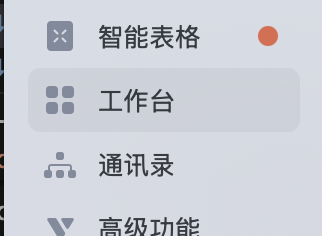
- 点击左侧的 「工作台」 标签
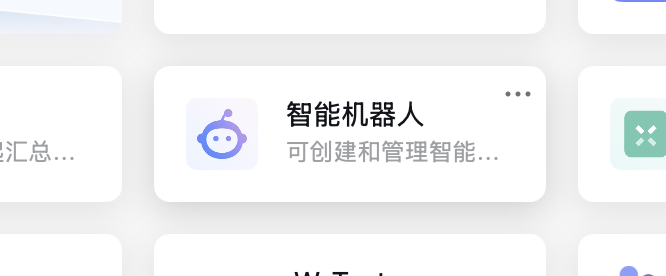
- 在工作台中找到并点击 「智能机器人」
找不到"智能机器人"?
- 确认企业微信版本是 5.0.7 以上
- 有些企业可能限制了应用权限,需要联系企业微信管理员开通
步骤 2:创建新机器人
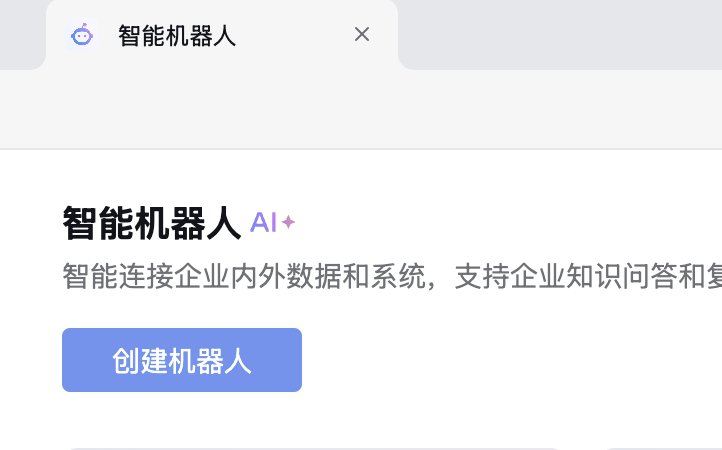
点击 「创建新机器人」 按钮
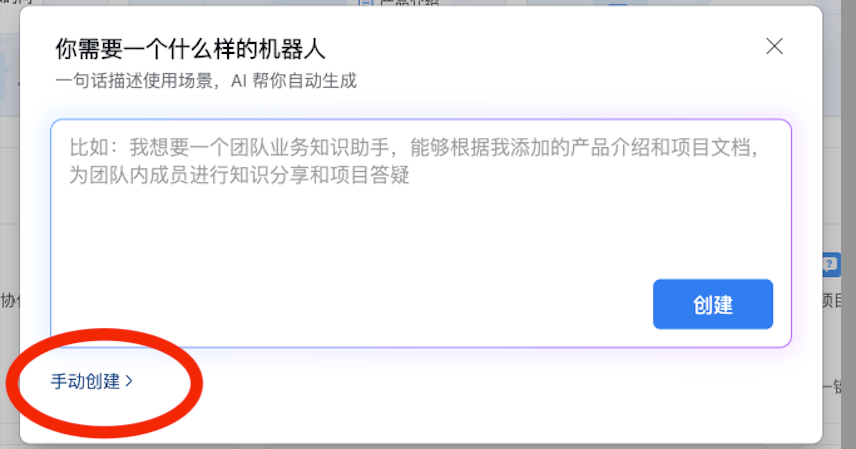
在弹出的页面中,选择 「手动创建」
步骤 3:选择 API 模式
这是很多人会卡住的地方——默认显示的创建方式不是我们需要的。
- 把页面滚动到最底部
- 找到一行蓝色小字 「API 模式创建」
- 点击它
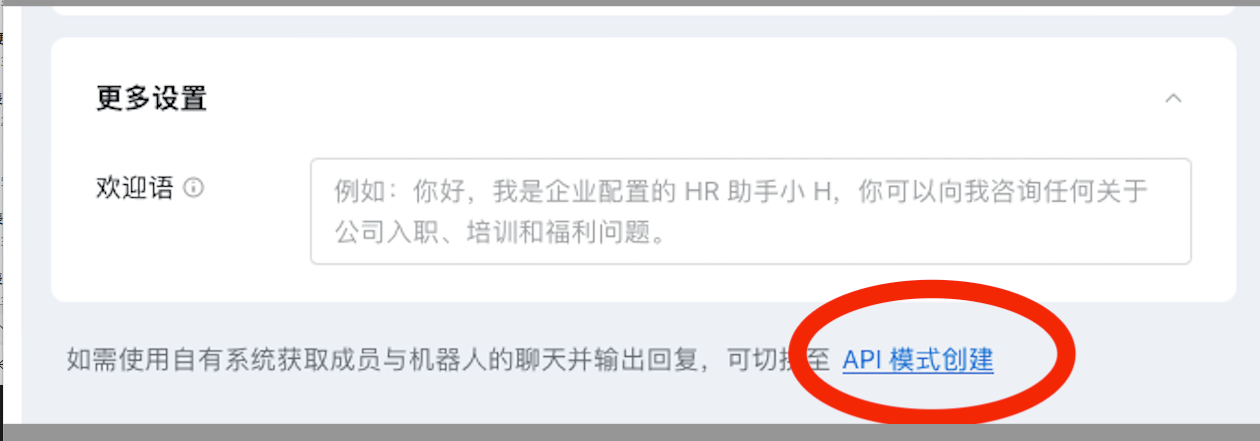
确认点:点击后你应该看到一个新页面,标题是 API 相关的配置页。如果看到的是对话式机器人的设置页面,说明点错了——回去找底部的蓝色小字。
步骤 4:获取 Bot ID 和 Secret
创建完成后,你会看到两个重要信息:
- Bot ID:机器人的唯一标识(格式类似
aib-xxxxxxxx) - Secret:机器人的密钥,「点击获取」按钮
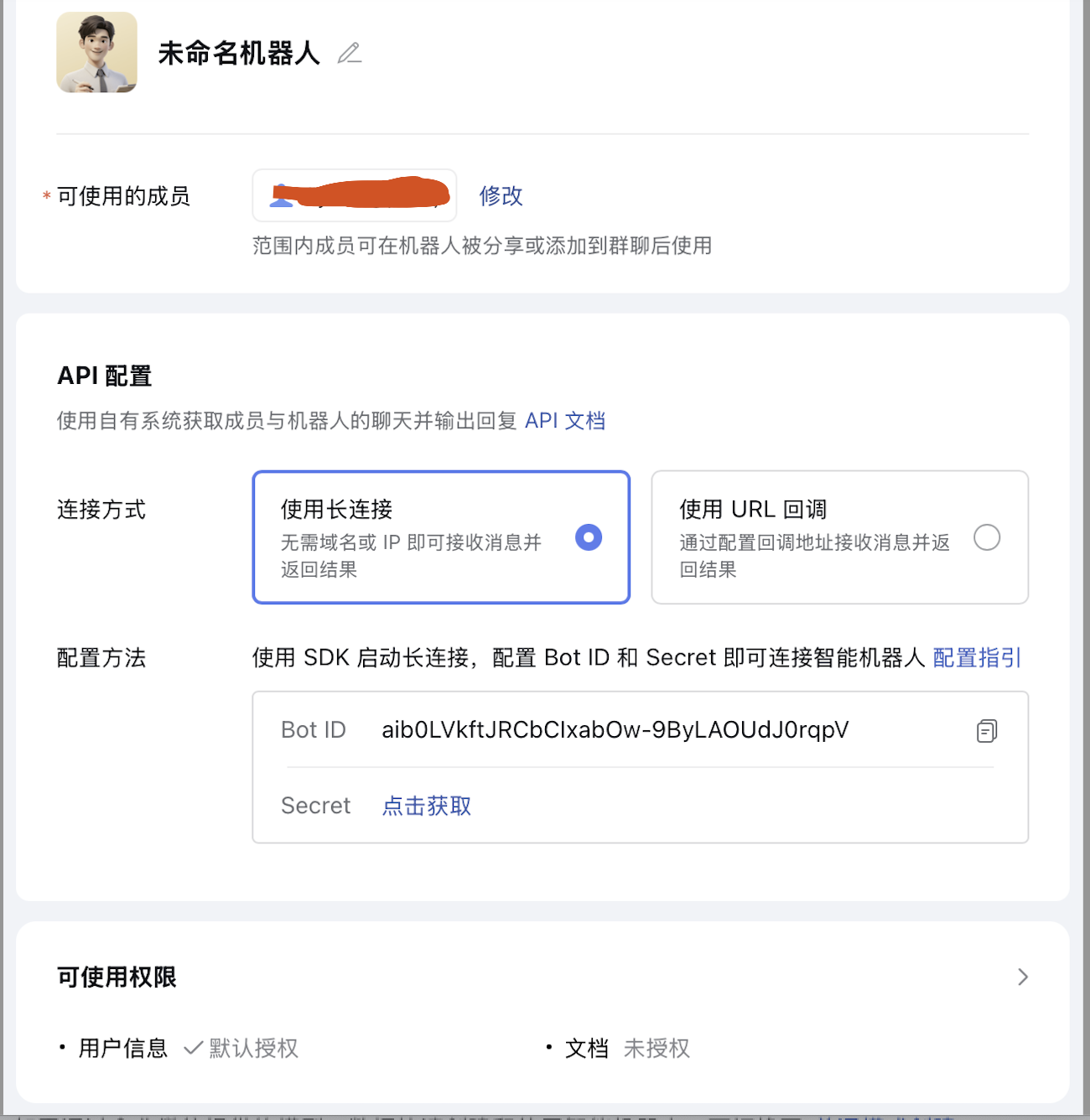
现在就复制保存这两个值——把它们发给自己的企业微信消息,或者存到一个临时文件里。后面在 Halo 里需要用到。
Secret 只显示一次
复制后妥善保管。如果丢失了,需要重新生成,之前的配置会失效。
步骤 5:设置可使用成员
在同一个页面,找到 「可使用成员」 设置。这个决定了哪些人能给你的机器人发消息。
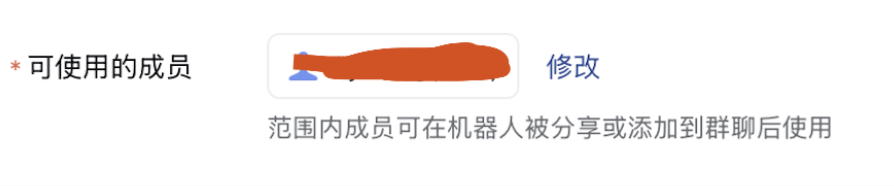
你可以选择:
- 全公司所有人
- 指定部门
- 指定人员
安全建议
初次配置时,建议先设置为只有你自己可使用,测试通过后再开放给其他人。
步骤 6:保存
点击页面底部的「保存」按钮。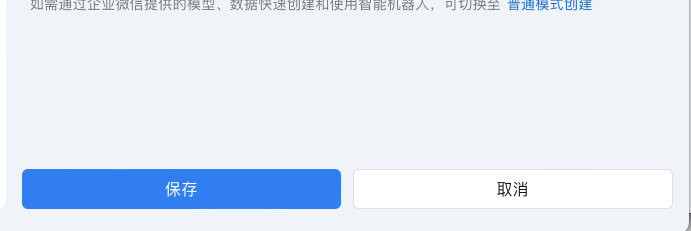
必须点保存!
很多人配完就关页面了,没点保存。结果所有配置都没生效,后续怎么做都连不上。请确认看到了「保存成功」的提示。
第二部分:在 Halo 中创建数字人
现在"门"已经装好了,接下来在 Halo 里安排一个"人"。
步骤 7:进入数字人管理
- 打开 Halo 客户端,回到首页(点击左上角 Halo 返回图标可以回到首页)
- 在首页右侧区域,找到 「Apps」 按钮并点击
- 进入数字人管理页面
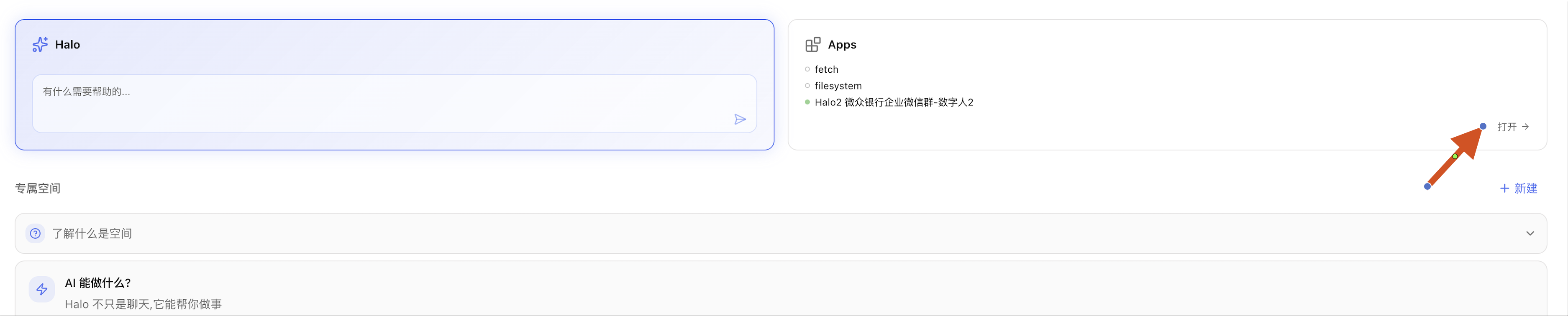
找不到 Apps 按钮?
Apps 按钮在 Halo 首页的右侧区域。如果你当前在某个空间的对话界面里,先点击左上角的 Halo 返回图标回到首页,就能看到了。
步骤 8:创建数字人
- 在数字人管理页面,点击左下角的 「+」 按钮
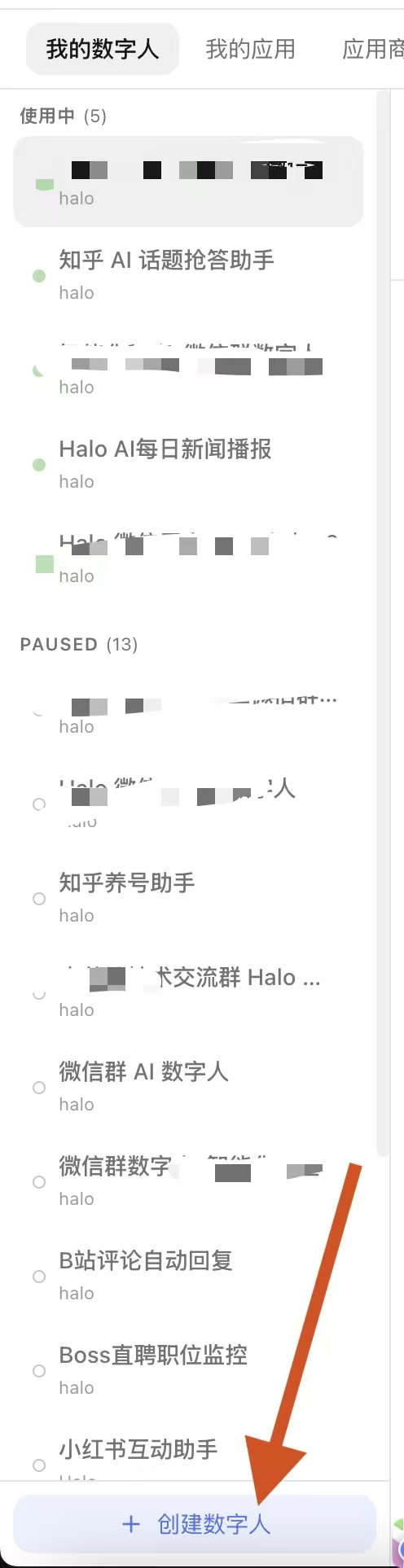
- 选择 「YAML」 模式
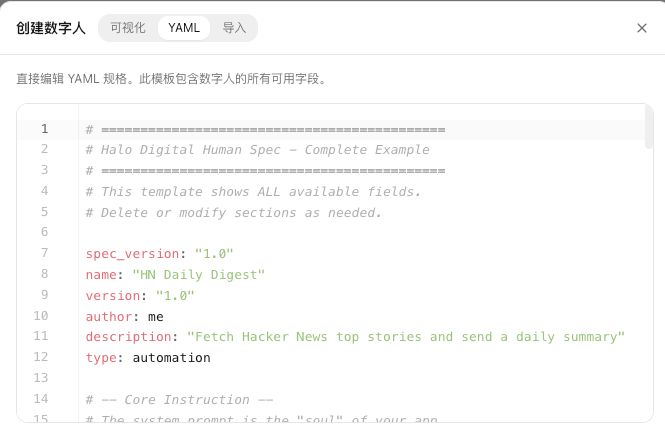
- 复制下面的全部内容,粘贴到编辑框中(先清空编辑框里原有的内容):
spec_version: "1.0"
name: 我的AI助手
version: "1.0"
author: me
description: 通用 AI 助手
type: automation
system_prompt: |-
  你是一个专业、友好的AI助手。

  回复风格:
  - 简洁明了,每条消息控制在 200 字以内
  - 口语化,不要太书面
  - 不确定的问题如实说不知道,不要编造
- 不要反问用户,直接给出答案- 修改提示词
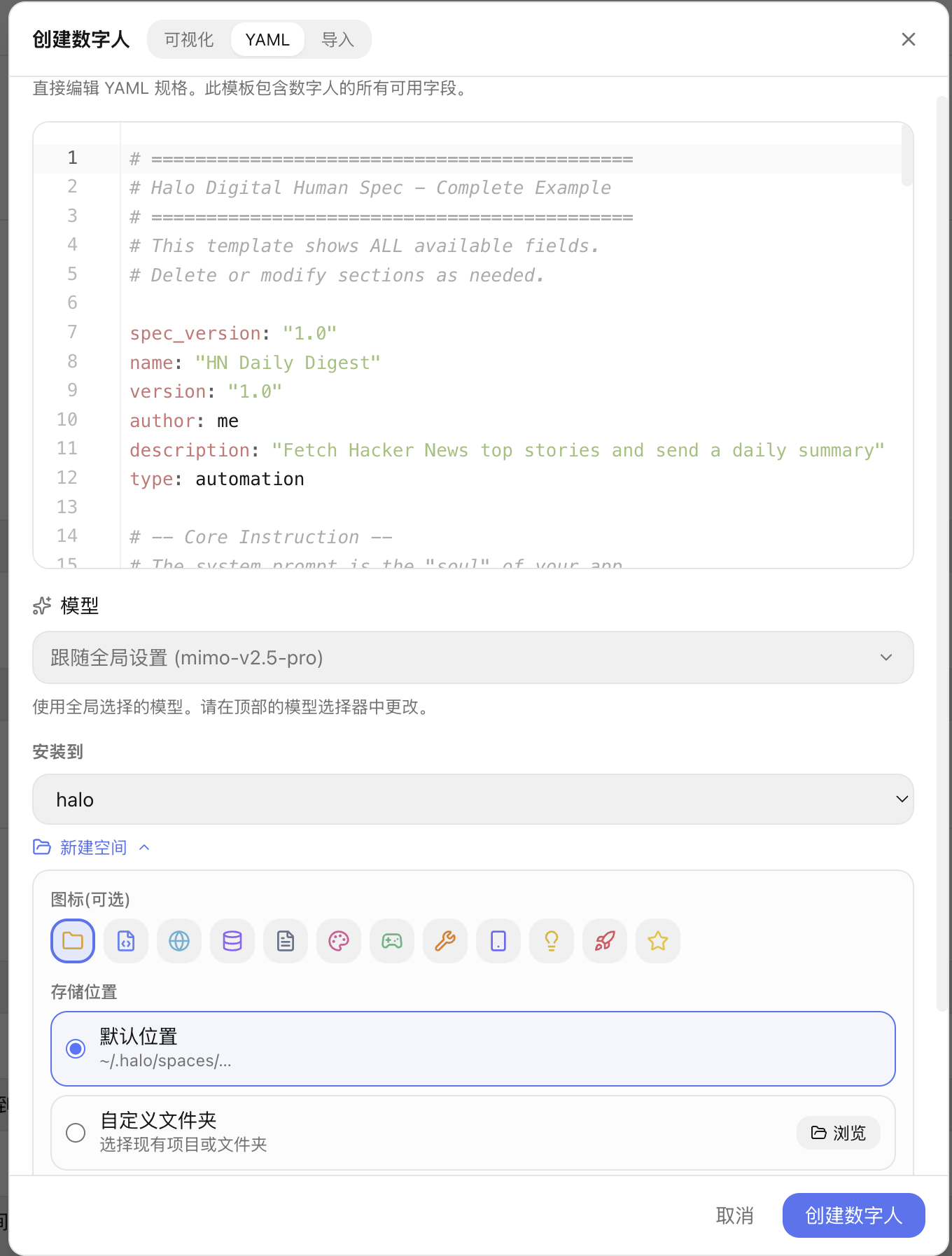
提示词可以后续修改
上面的内容是一个最简模板,确保能正常运行。创建成功后你可以随时回来修改 system_prompt 部分,让 AI 按你的要求回复。
- 选择安装空间
创建之前会提示选择安装到哪个空间。选择一个你已有的空间,或者创建一个新空间。 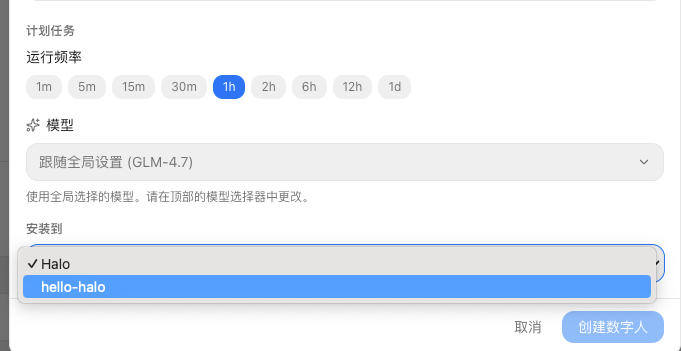
空间选好后无法更改
数字人一旦安装到某个空间,后续无法迁移到其他空间。如果你不确定选哪个,选择默认空间即可。
- 点击「创建数字人」
步骤 10:测试数字人
安装完成后,先测试一下数字人能不能正常工作:
- 打开这个数字人的详情页
- 切换到 「聊天」(Chat)标签
- 输入:
你好 - 等待 AI 回复
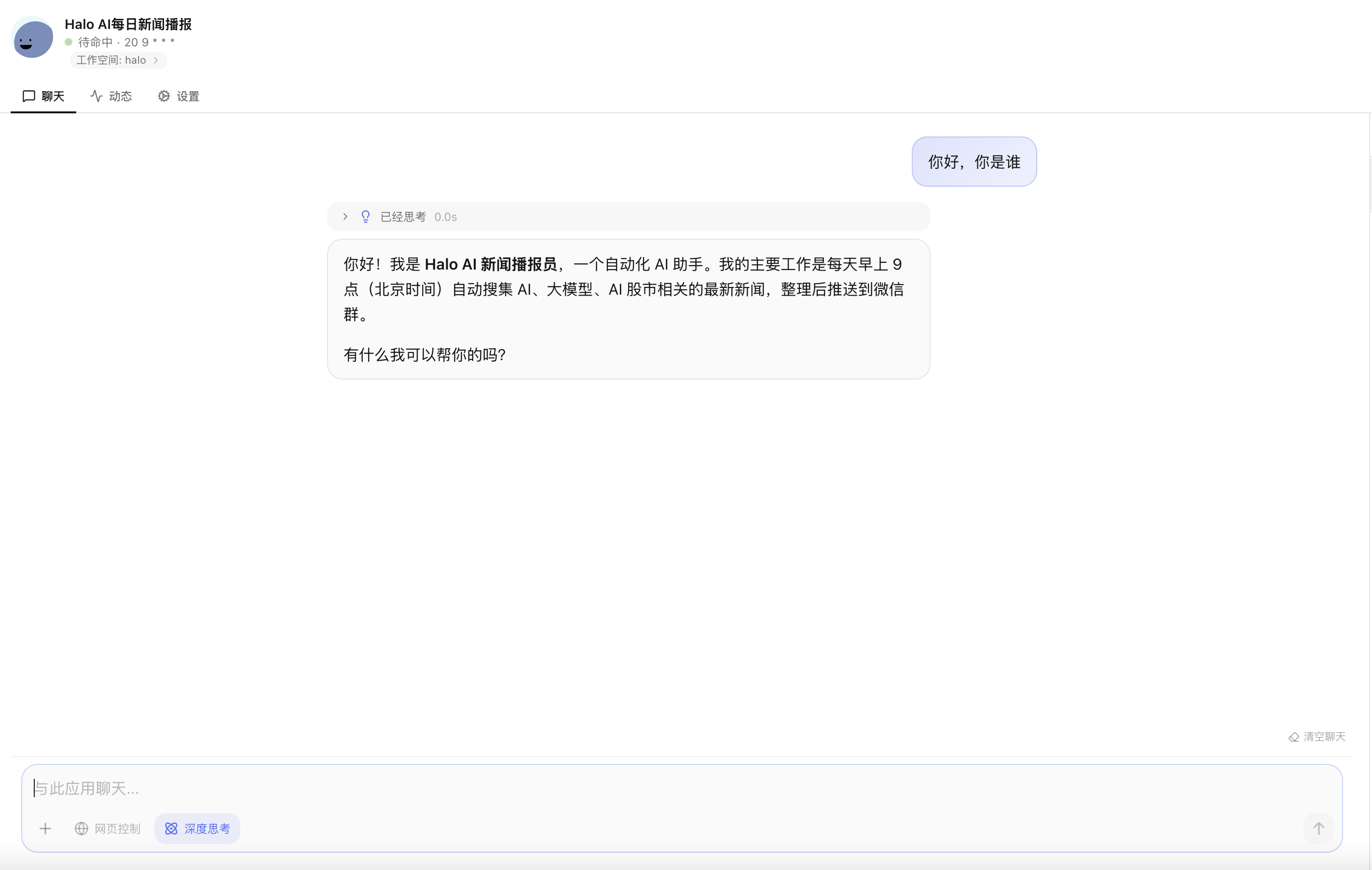
确认点:如果 AI 正常回复了,说明数字人工作正常。如果报错,检查这个空间是否配置了 AI 模型(参考 第 2 步 中的「空间级别的模型配置」)。
第三部分:绑定机器人和数字人
"门"和"人"都准备好了,最后一步是把它们连起来。
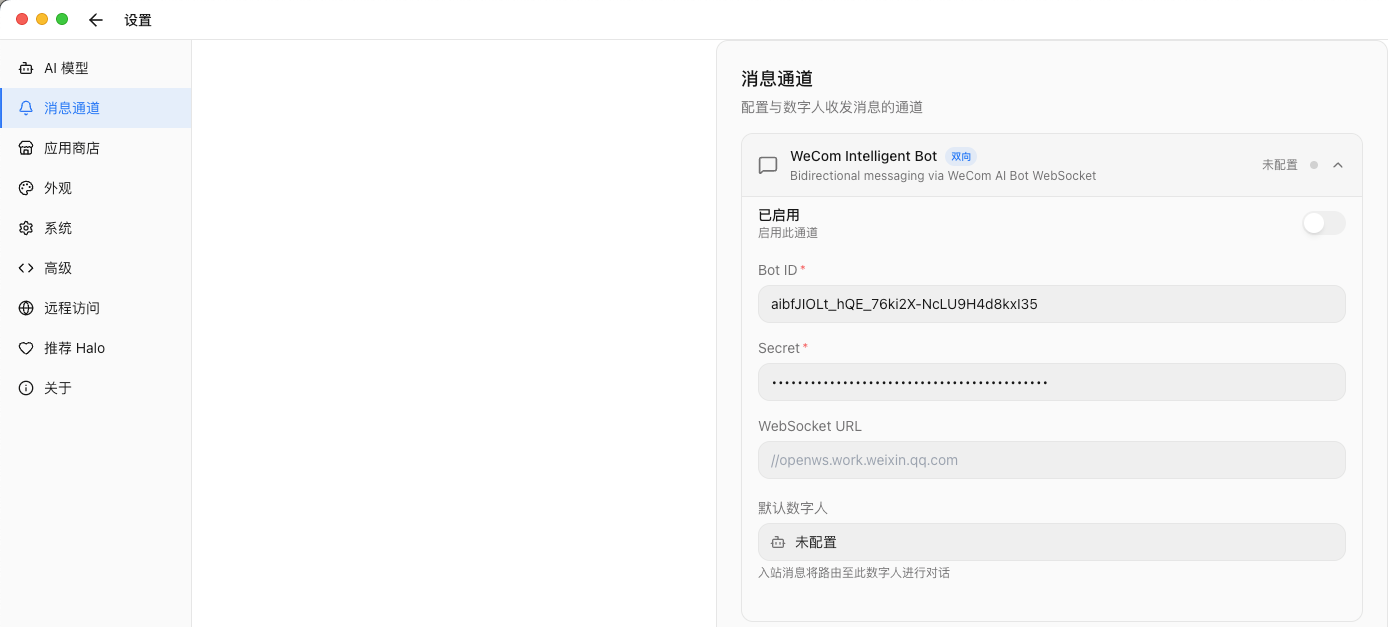
步骤 11:打开消息通道设置
- 点击 Halo 客户端右上角的设置(齿轮图标)
- 找到 「消息通道」(Message Channels)区域
- 找到 「WeCom Intelligent Bot」 卡片,点击展开
注意选对卡片
消息通道区域可能有多个卡片(Email、WeCom、DingTalk 等)。要找的是标有 Bidirectional(双向)徽标的 WeCom Intelligent Bot。其他卡片是单向通知,不能接收消息。
步骤 12:填写凭据
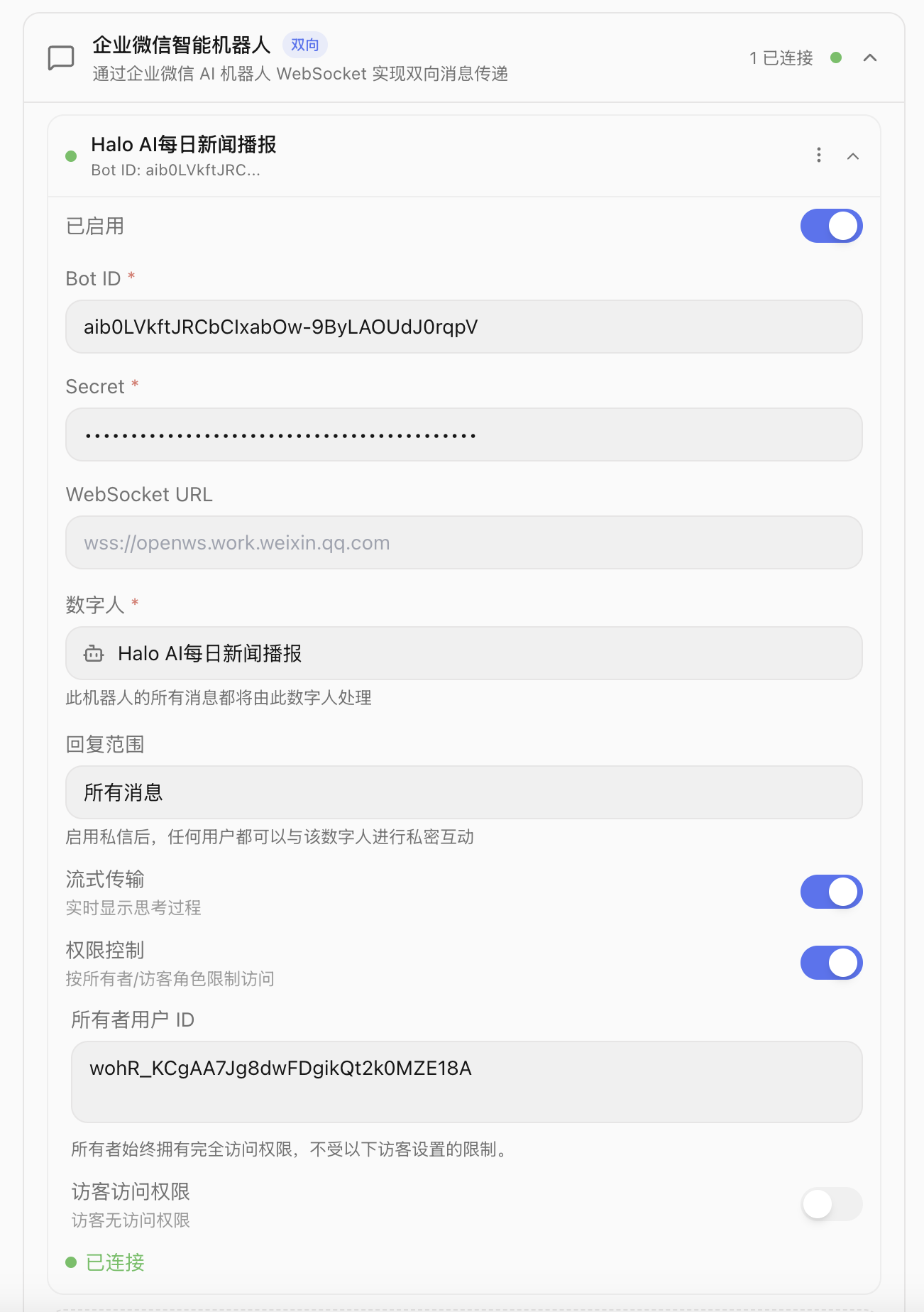
- 开启 Enabled 开关
- 在 Bot ID 框中填入步骤 4 保存的 Bot ID
- 在 Secret 框中填入步骤 4 保存的 Secret
- WebSocket URL 留空不用填
步骤 13:选择默认数字人
在同一个卡片中,找到 「Default Digital Human」 下拉菜单,选择你刚才创建的数字人。
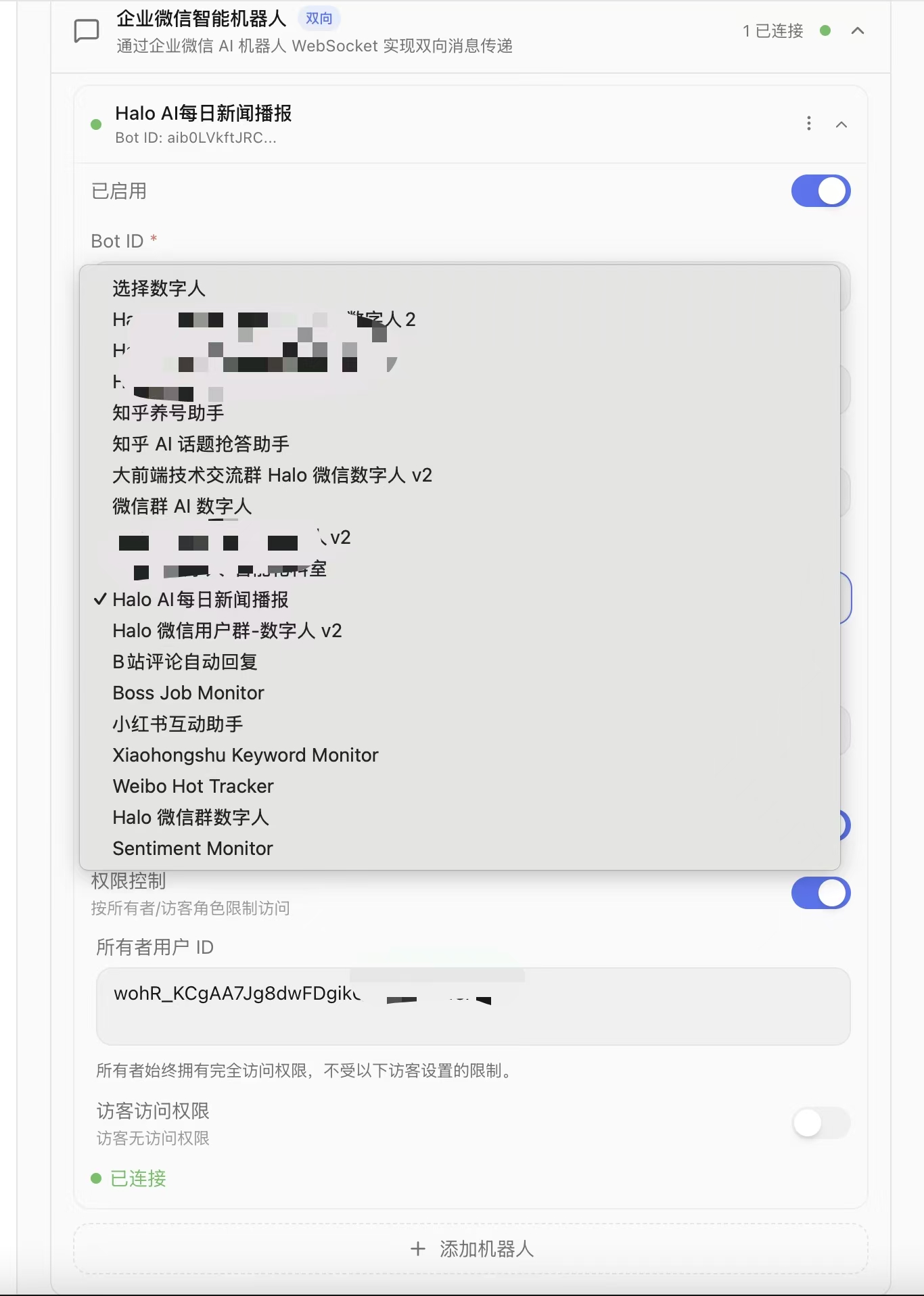
下拉菜单是空的?
说明还没有安装数字人。回到 步骤 8 先创建一个。
一个机器人只能绑定一个数字人
不要把多个数字人绑到同一个机器人上,否则会出现消息混乱。如果你需要多个数字人服务不同场景,请在企业微信中创建多个机器人,分别绑定。
步骤 14:设置回复范围
在同一个卡片中,找到 「Reply Scope」(回复范围)下拉框。它控制机器人响应哪类消息:
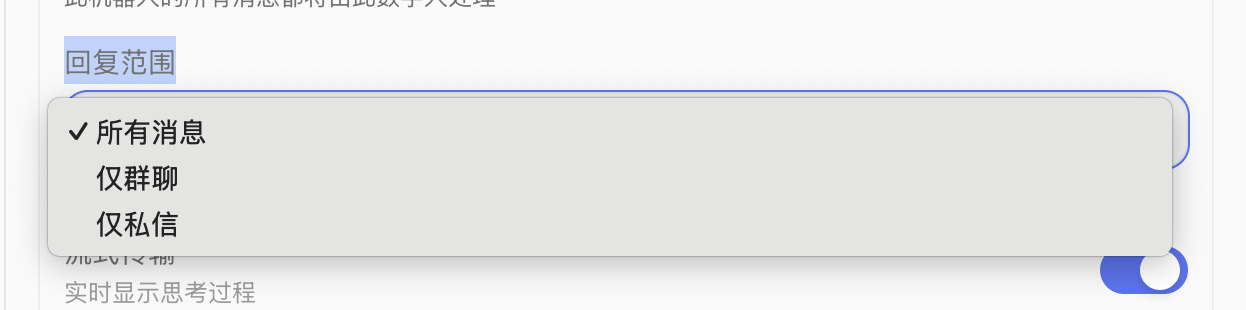
| 选项 | 含义 |
|---|---|
| All messages | 群聊和私聊都响应 |
| Group chats only | 只在群聊中响应,私聊不回复 |
| Direct messages only | 只响应私聊,群聊不回复 |
根据你的使用场景选择。如果你希望自己可以私聊机器人,选 All messages。
私聊机器人提示"仅在群聊中响应"?
就是这个设置导致的。把 Reply Scope 改成 All messages 即可。
步骤 15:设置权限控制(可选)
如果你的 Halo 版本开启了权限控制(Permission Control 开关为开启状态),那么通过企微发消息时,AI 默认只能纯聊天,不能执行写代码、操作文件等操作。你需要把自己设为"主人"才能解锁全部能力。
权限控制开关是关闭的?
跳过这一步即可。所有人都可以通过企微使用全部功能。
这只影响企微 Bot 通道
在 Halo 客户端里直接对话不受影响,所有工具都能正常使用。权限控制只针对从企微 Bot 进来的消息。
设置方法:
- 在同一个卡片的 「权限控制」(Permission Control)区域,找到 「所有者用户 ID」(Owner User IDs)输入框
- 填入你自己的用户 ID
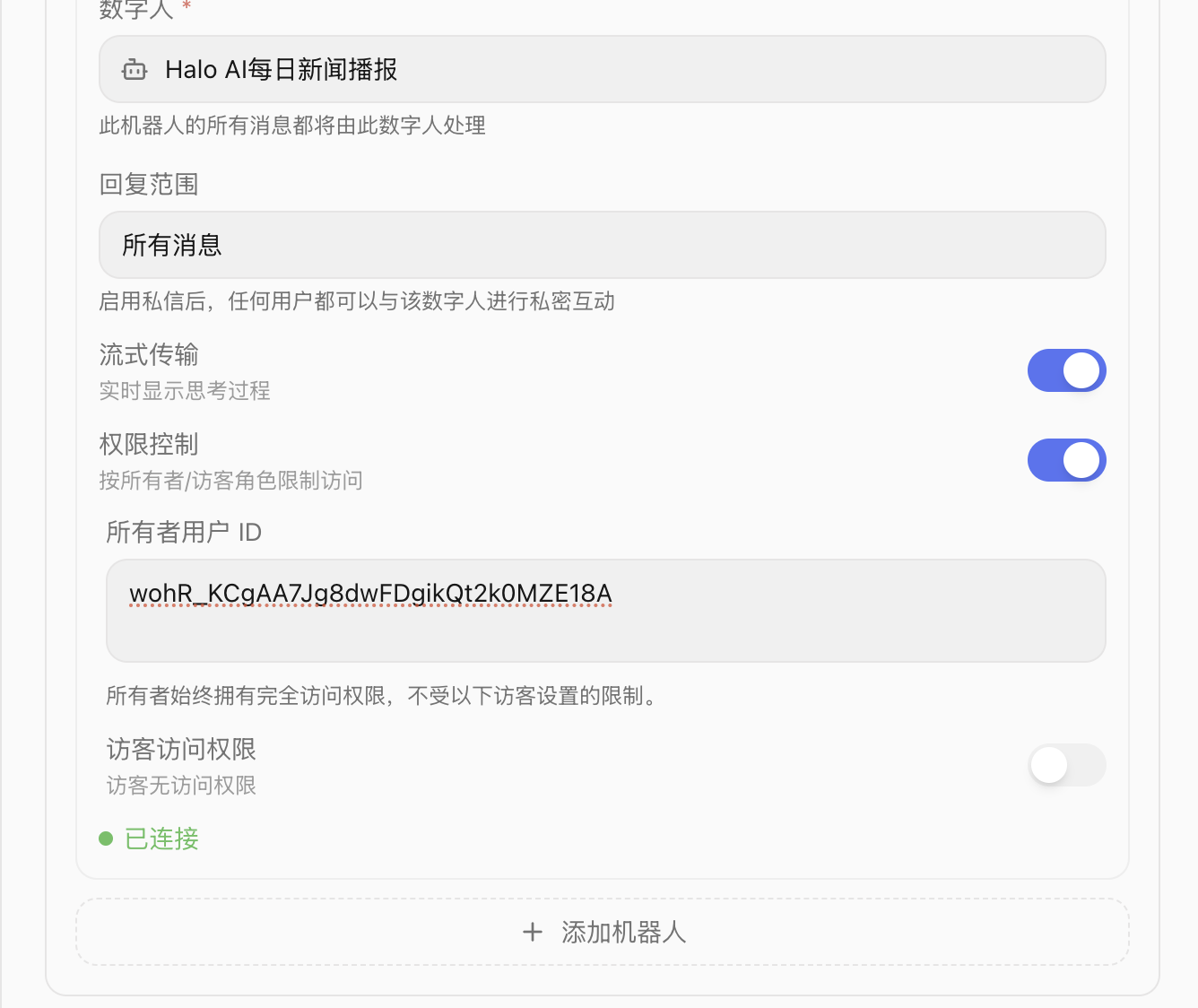
用户 ID 怎么获取? 先完成后面的步骤 16 连接成功后,在企微中给你的机器人发一条消息:
我的id是什么,请完整返回AI 会回复你的平台用户 ID(可能是英文名如 zhangsan,也可能是一串字符,不同版本有差异),把这个 ID 填回到 Owner User IDs 中。
填了 Owner ID 还是不能执行操作?
- 确认 ID 复制完整,没有多余空格
- 部分版本用户 ID 不是英文名而是一串较长的字符,以 AI 返回的为准
- 重启 Halo 后再试
步骤 16:开启连接
- 点击 「开启」 按钮
- 观察卡片右上角的状态指示灯
| 指示灯颜色 | 含义 | 该怎么办 |
|---|---|---|
| 🟢 绿色 | 连接成功 | 可以去企业微信测试了 |
| 🟡 黄色 | 未连接 | 点击「重新连接」按钮,多点几次 |
| ⚫ 灰色 | 未启用 | 检查 Enabled 开关是否打开 |
一直黄灯连不上?
最常见的原因:
- 企业微信那边没点保存(回到 步骤 6 检查)
- Bot ID 或 Secret 填错了——复制粘贴时可能多了空格或少了字符
- 网络问题——确保电脑能正常上网
尝试:重启 Halo → 重新打开这个设置页 → 点击「重新连接」
测试
回到企业微信,找到你创建的机器人,发送一条简单消息:
你好,你是谁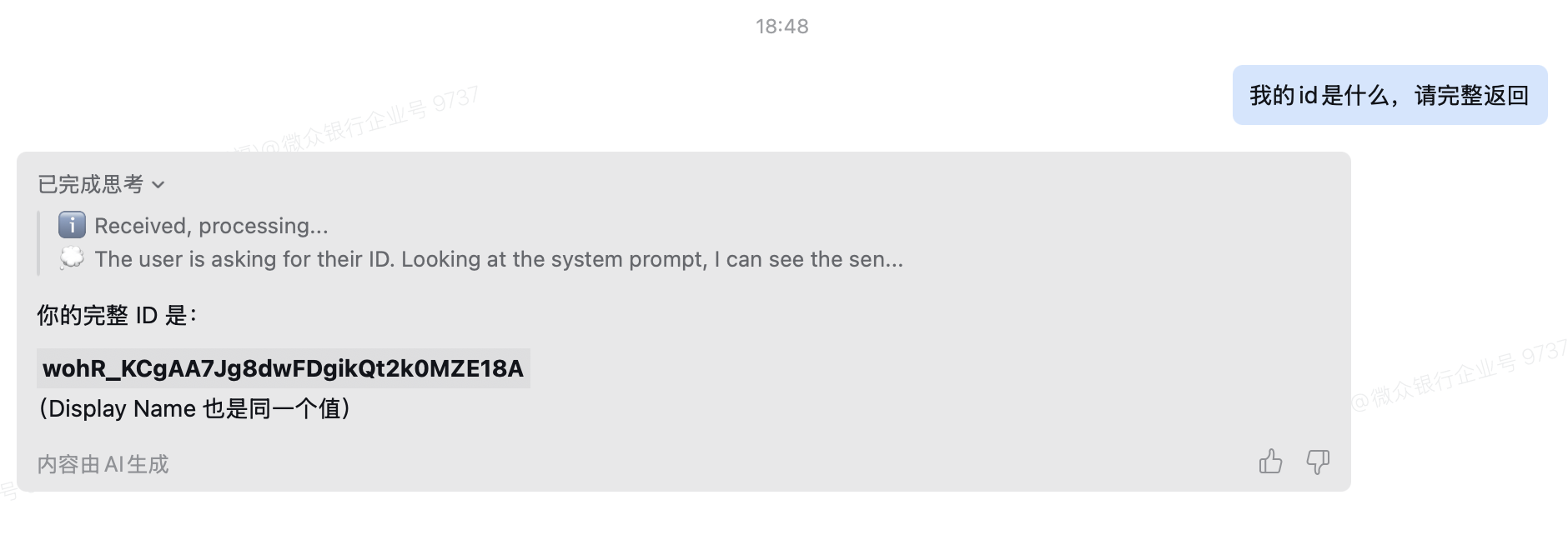
第一次测试用简单问题
AI 收到消息后需要思考,复杂任务可能需要较长时间。第一次测试请用简单问题(如"你好"),确认通路正常后再发复杂任务。
如果超过 1 分钟没回复,可能是 AI 模型响应慢。去 Halo 客户端查看数字人的聊天记录,确认消息是否已收到。
测试没有回复?逐项排查
- Halo 是否在运行? 机器人依赖 Halo 保持连接,关闭 Halo 后机器人就离线了
- 连接状态是否绿灯? 回到设置 → 消息通道检查
- 消息是否到达? 在 Halo → 数字人 → 聊天 → 右侧面板中查看是否收到了企微消息
- AI 模型是否正常? 直接在数字人的聊天界面发消息测试
- 提示"仅在群聊中响应"? 检查 Reply Scope 设置(步骤 14)
查看 AI 处理过程
想知道 AI 收到消息后做了什么,可以在 Halo 中查看详细过程:
- 打开数字人详情页
- 切换到 「聊天」 标签
- 点击聊天区右上角的面板图标(竖线+矩形的图标),展开右侧面板
- 在右侧面板中可以看到 IM 渠道过来的消息和 AI 的完整思考过程

配置完成!
到这里,你的企业微信 AI 机器人已经可以正常工作了。你和设置了「可使用成员」范围内的同事,都可以在企业微信中直接和 AI 对话。
注意事项:
- Halo 必须保持运行,机器人才在线。关闭 Halo 后,机器人不会回复消息
- 企业微信群聊中,机器人只有被 @ 后才能看到消息。私聊可以直接发
上一步:第一次对话 ←
下一步:创建更多数字人 →