
安装 Halo — Claude Code 桌面版 AI 助手
Halo 是一个 AI 桌面助手。装好之后,你可以用自然语言让 AI 帮你完成各种工作——写文档、整理文件、分析数据、操作网页、收发邮件,甚至让它 7×24 小时自动干活。
不需要任何编程基础,安装过程和装一个普通软件一样。
下载安装包
打开下载页面,找到对应你电脑系统的安装包:
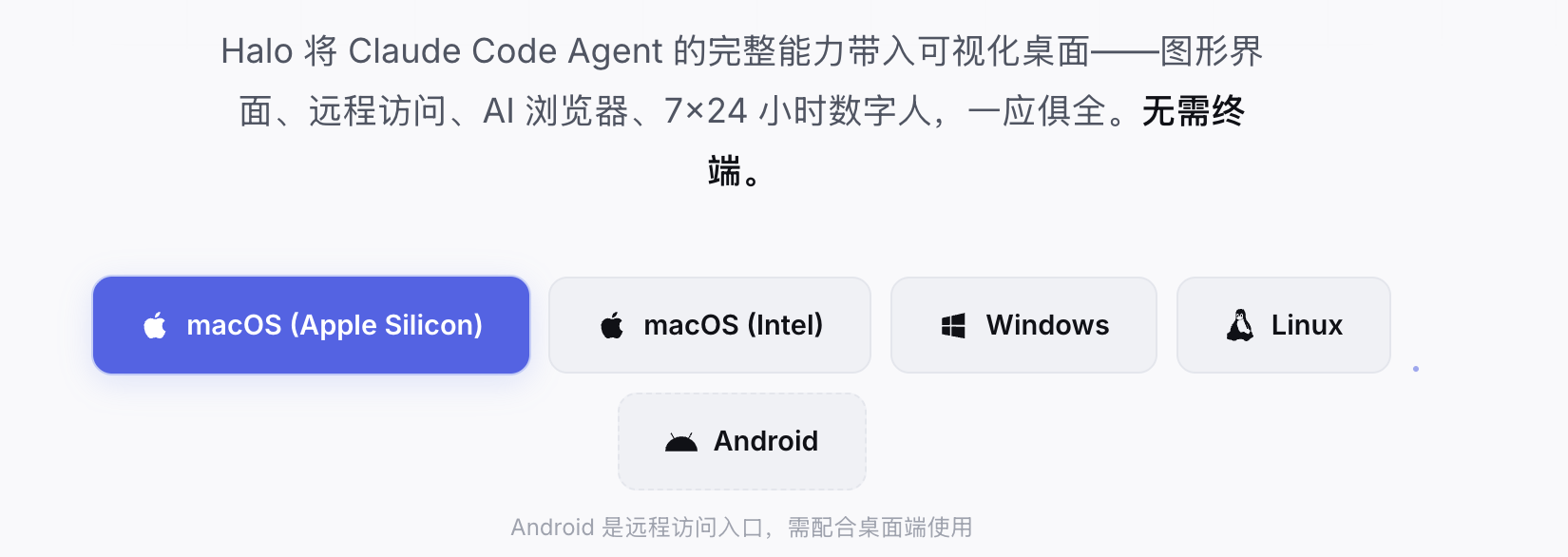
不确定下载哪个?
- Windows 电脑:下载
.exe文件 - Mac 电脑:下载
.dmg文件。如果下载页有多个.dmg,看文件名中是否带arm64——带arm64的适用于 M 系列芯片(M1/M2/M3/M4),另一个适用于 Intel 芯片
如何判断你的 Mac 是哪种芯片:点击屏幕左上角苹果图标 →「关于本机」→ 看"芯片"一行。
安装
Windows
- 双击下载好的
.exe文件 - 如果弹出安全提示"Windows 已保护你的电脑",点击「更多信息」→「仍要运行」
- 按提示点击「下一步」直到完成
如果提示需要安装 Git Bash
Halo 在 Windows 上需要 Git Bash 来执行命令。安装过程中如果弹出提示,点击「在线安装」即可自动完成。
如果你的电脑无法访问外网(比如公司 VDI 环境),需要提前下载 Git for Windows 并手动安装,然后重启 Halo。
Mac
- 双击下载好的
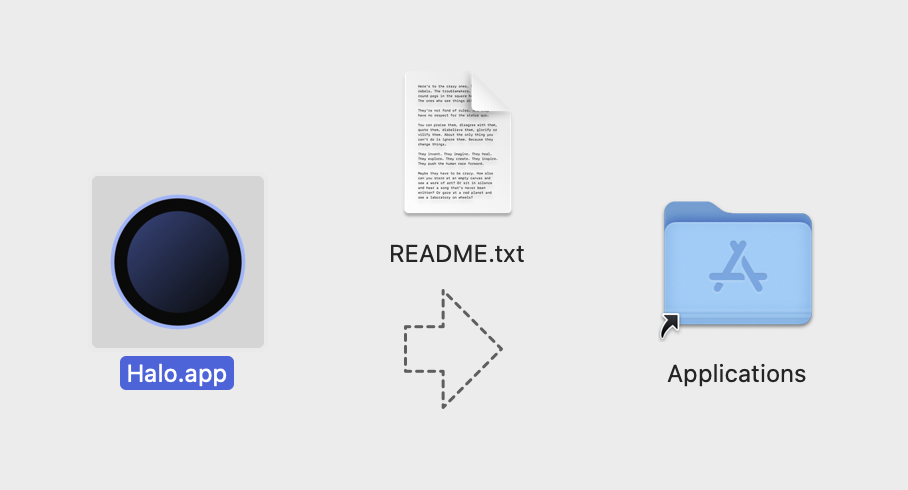
.dmg文件 - 把 Halo 图标拖入 Applications(应用程序)文件夹
- 打开「应用程序」文件夹,双击 Halo 启动
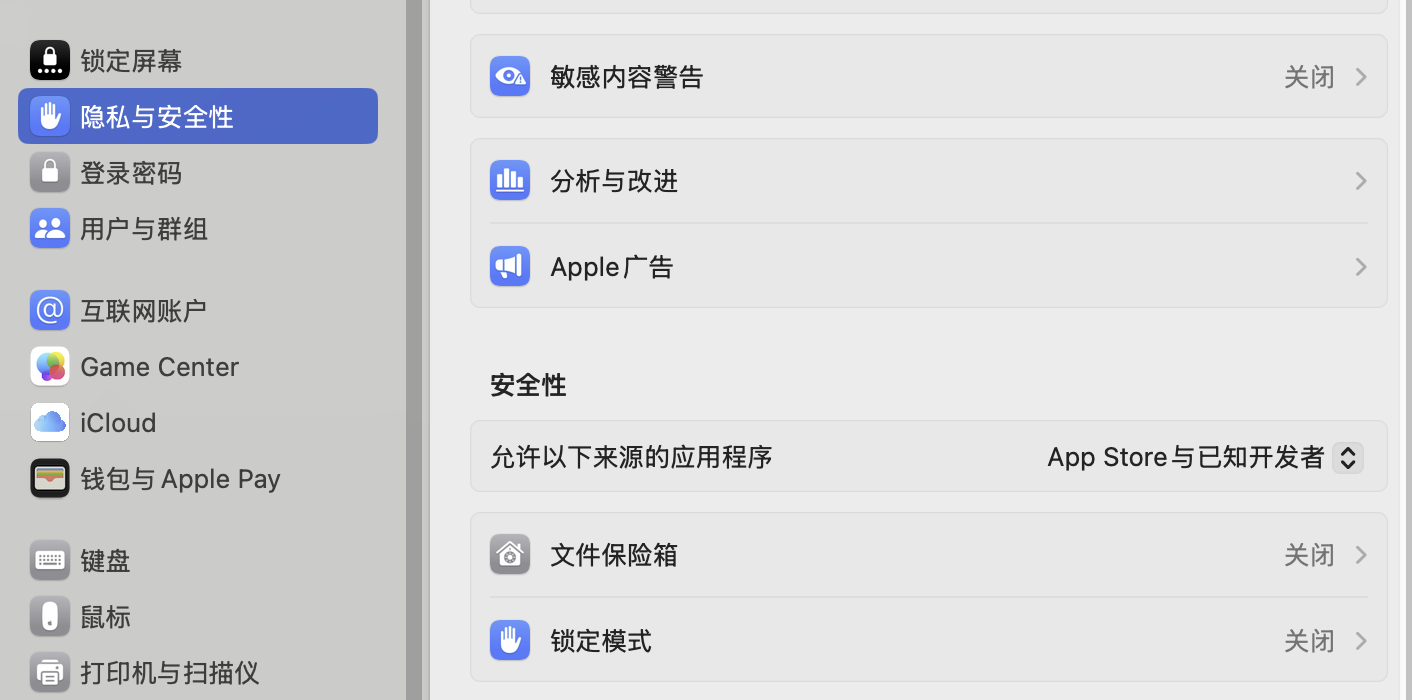
首次打开提示"无法验证开发者"?
这是 Mac 的正常安全提示,不是病毒。解决方法:
- 点击屏幕左上角苹果图标 →「系统设置」(或「系统偏好设置」)
- 找到「隐私与安全性」
- 页面下方会出现"已阻止 Halo"的提示,点击「仍要打开」
- 回到应用程序文件夹,再次双击 Halo
Linux
下载 .AppImage 或 .deb 文件,按你使用的发行版惯例安装即可。
确认安装成功
启动 Halo 后,你应该看到这样的界面:
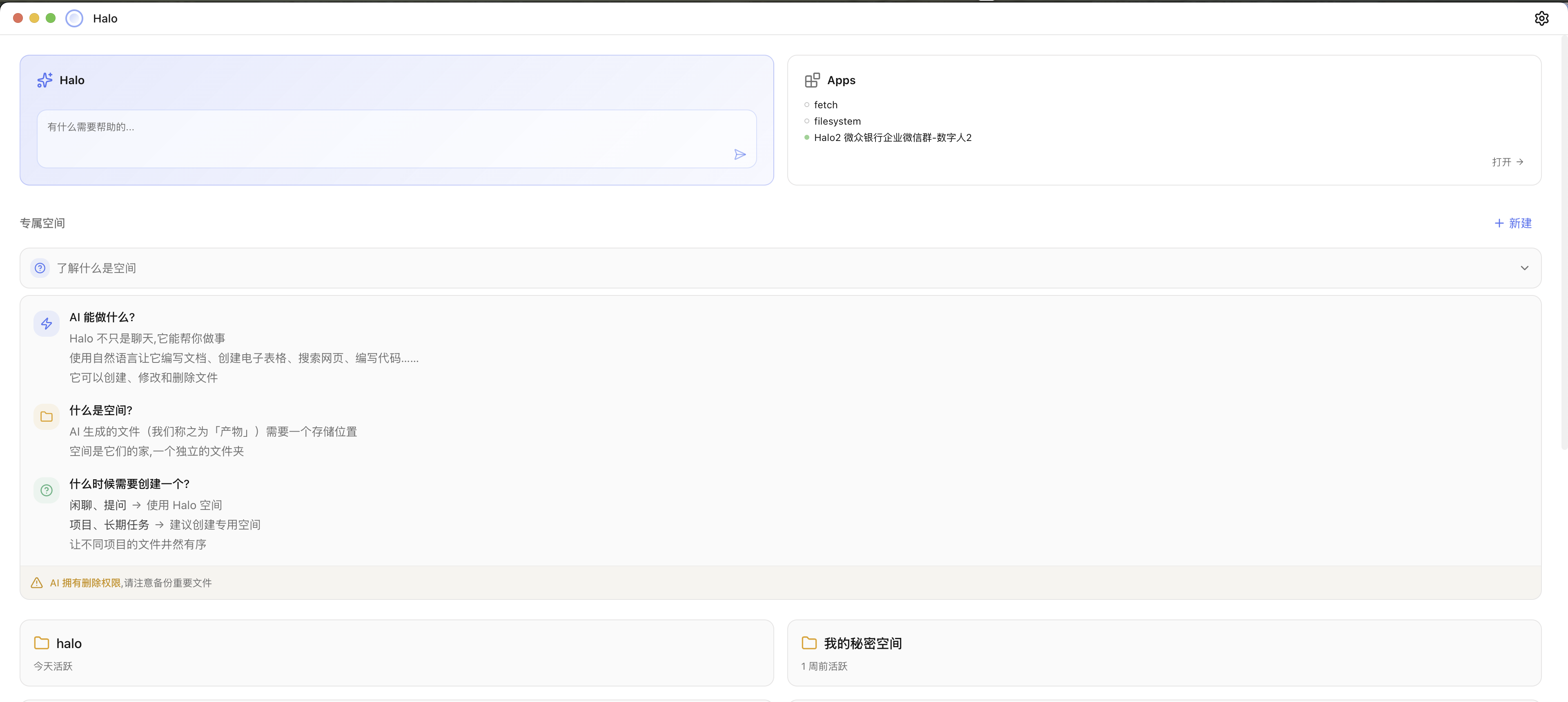
看到这个界面,说明安装成功了。
如果启动后是空白/报错
- 检查电脑是否联网
- 尝试完全退出 Halo 后重新打开(Mac:右键 Dock 栏图标 →「退出」;Windows:右键任务栏托盘图标 →「退出」)
- 仍有问题请参考 常见问题
升级
- Windows:Halo 会自动检测新版本并提示更新
- Mac:由于没有开发者签名证书,不会自动提示。你可以在 Halo 中点击 设置 → 关于 → 检查更新 来手动检查
也可以随时去下载页下载最新安装包直接覆盖安装。你的所有数据(空间、对话记录、数字人配置)都会保留,不需要重新设置。
下一步:配置 AI 模型 →