
2. 配置 AI 模型
Halo 本身是一个工具,它需要连接一个 AI 模型才能工作——就像浏览器需要连接网络才能上网一样。
这一步我们来告诉 Halo 使用哪个 AI 模型。
一句话总结
两条路,挑一条就行:
- ① 账号登录:用已有账号(如 Claude、GitHub)登录,不用自己找 API Key,最省事。
- ② 填 API Key:在内置渠道列表里选好你的供应商,只粘贴一个 Key 即可,地址都帮你填好了。
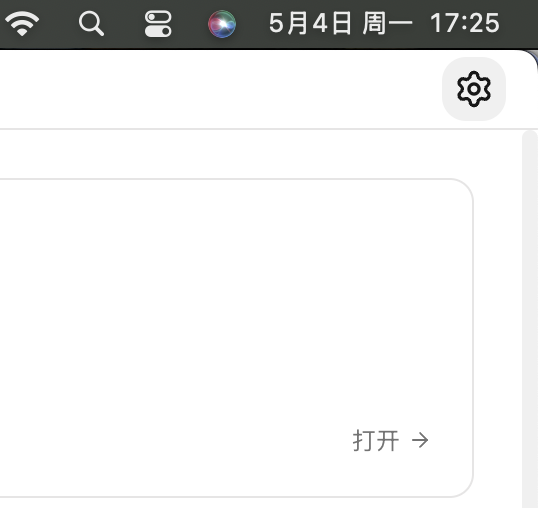
第一次打开 Halo,会直接进入「选择 AI 登录方式」界面;如果你已经在用了,也可以随时到**右上角齿轮图标 → 设置 → 「AI 供应商」**里添加或切换。
方式 ①:账号登录(免 API Key,推荐新手)
如果你有下列任意一个账号,直接登录就能用,不需要单独申请 API Key。在登录界面点对应的卡片,按提示完成登录即可:
| 登录方式 | 说明 |
|---|---|
| Claude | 用 claude.ai 账号登录,需 Claude Pro / Max 订阅 |
| GitHub Copilot | 用 GitHub 账号登录,使用 Copilot 提供的模型(需 Copilot 订阅) |
| 腾讯 / 其他渠道 | 部分渠道支持扫码登录并附带免费额度 |
看到的选项可能不完全一样
登录方式是按版本和渠道动态展示的,你的界面上可能多几个或少几个,属于正常现象。挑你有账号的那个即可。
登录成功后直接跳到 验证配置。
方式 ②:填写 API Key
如果你手里有一串 API Key(公司发的,或自己在 AI 平台购买的),用这种方式。
API Key 从哪来?
| 情况 | 怎么获取 |
|---|---|
| 公司统一提供 | 联系公司内部管理员,通常会给你一个**地址(URL)**和一串 Key |
| 自己购买 | 在 AI 模型官网(如 DeepSeek、智谱、Kimi)注册并充值,创建 API Key |
在登录界面选择 「自定义 API」(或在设置里点 「添加 AI 供应商」),然后看你的渠道在不在内置列表里:
2A. 你的渠道在列表里 —— 只填 Key(推荐)
Halo 内置了主流大模型渠道,地址都已经预先配好,你只需要选一下、再粘贴 Key。
在 「供应商」 下拉框里搜索并选择你的渠道。常见的有:
- 国内:DeepSeek、Kimi(Moonshot)、智谱 GLM、通义千问(阿里云)、MiniMax、SiliconFlow、零一万物、阶跃星辰……
- 海外:OpenAI、OpenRouter、Groq、Mistral、xAI(Grok)、Together、Fireworks……
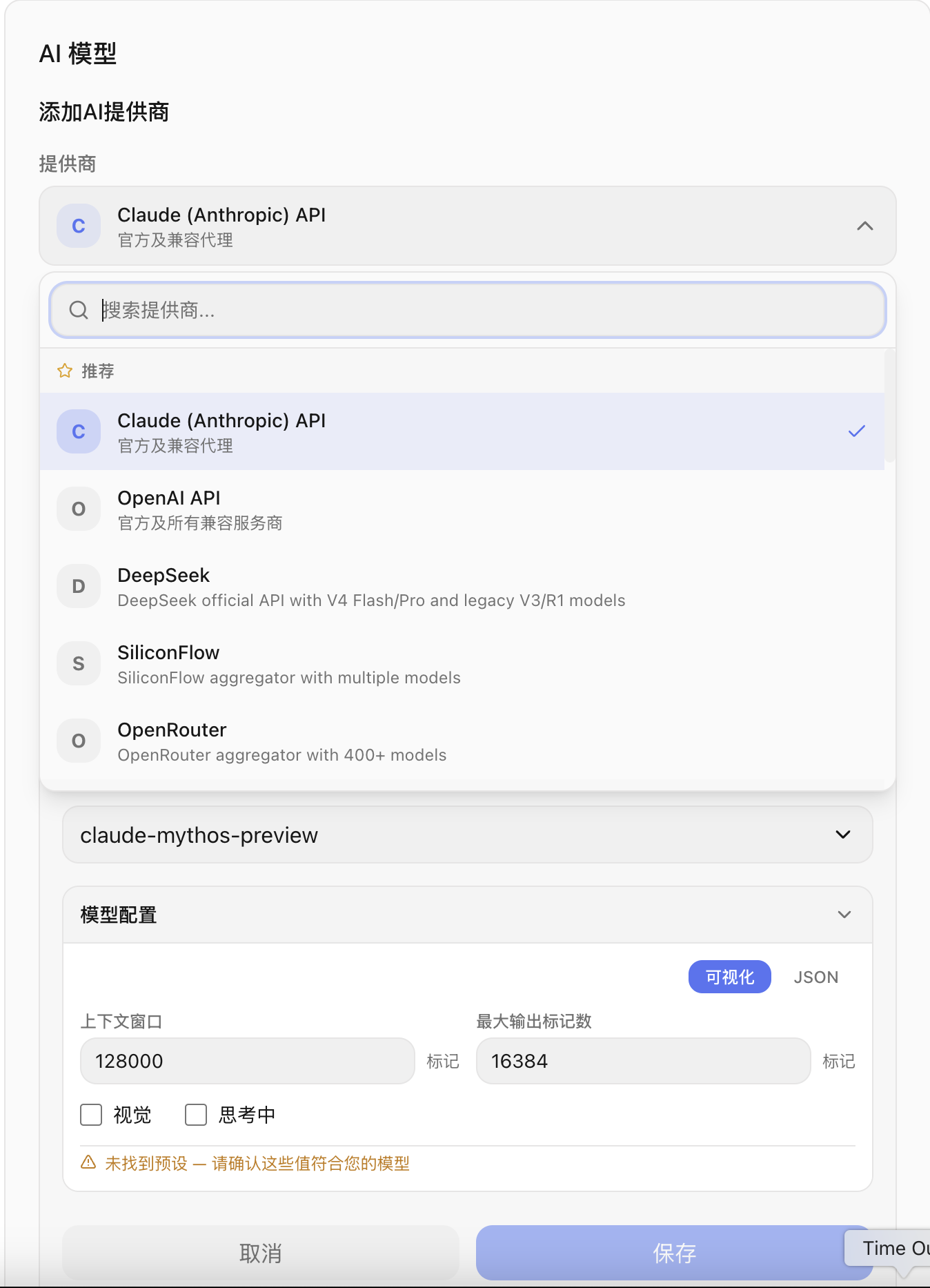
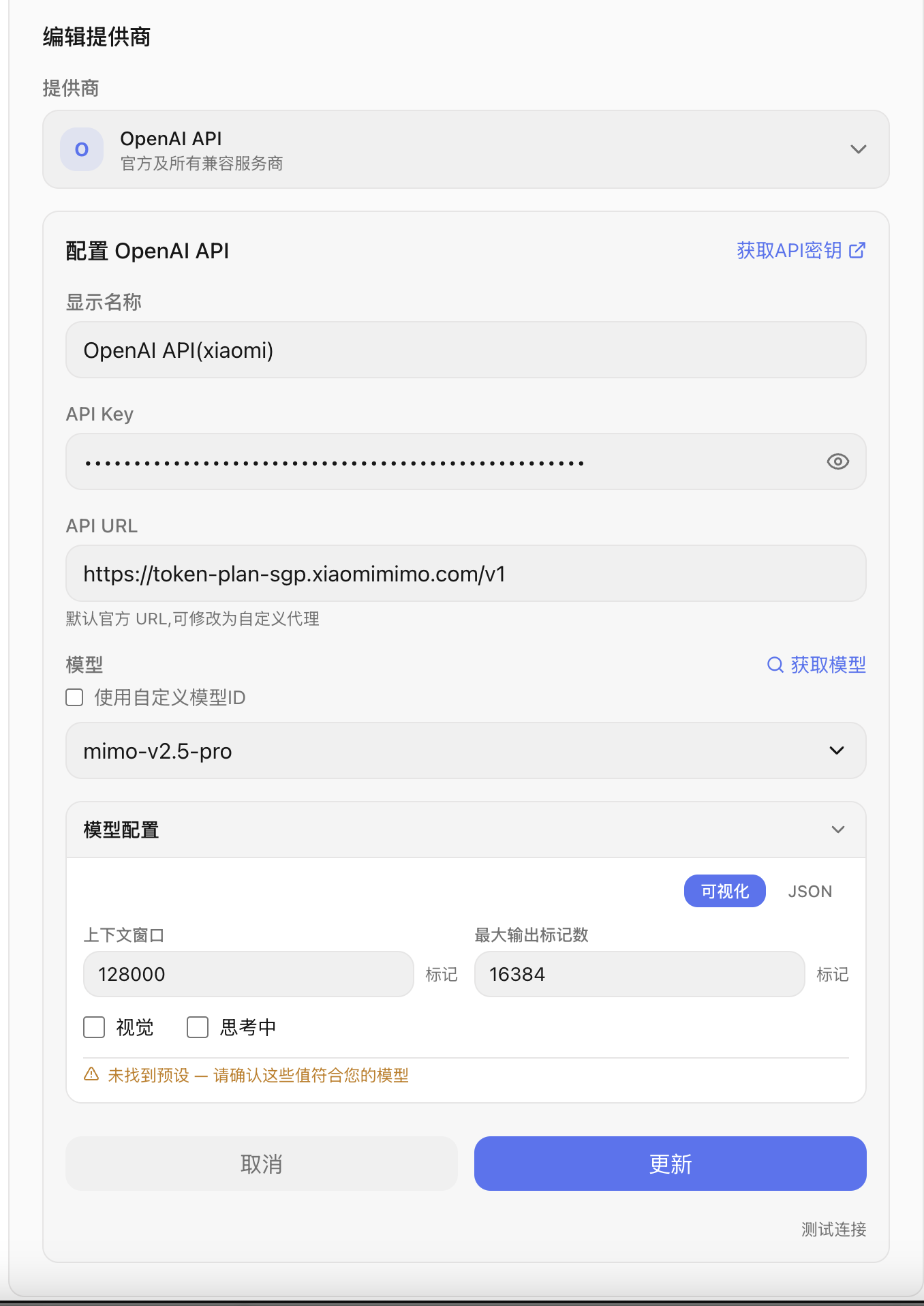
API 地址会自动填好,不用管——你只需要在 API Key 里粘贴你的 Key。
点 「获取模型」,会自动拉取该渠道可用的模型列表。
从下拉列表里选一个模型(不确定就选默认的第一个)。
点 保存。
找不到你的渠道?
列表里没有,说明它不是预置渠道,走下面的 2B 手动填地址即可。
2B. 你的渠道不在列表里 —— 手动填地址(高级 / 代理)
公司自建网关、第三方代理等情况,渠道不在预置列表里,需要手动填 URL:
- 在「供应商」下拉里选 「OpenAI 兼容」 或 「Claude API 兼容代理」——选哪个取决于供应商告诉你的协议类型,没特别说明就选「OpenAI 兼容」。
- API URL:填供应商给你的地址。
- API Key:填供应商给你的 Key。
- 点 「获取模型」 拉取模型;拉不到的话点 「自定义模型 ID」,手动填入供应商给的模型名。
- 点 保存。
不确定选哪个协议类型?
问给你 API Key 的供应商或管理员。如果对方也说不清,先试「OpenAI 兼容」,大部分情况都能用。
点「获取模型」没反应或报错?
- 检查 API URL 是否填写正确(注意不要有多余的空格)
- 检查 API Key 是否复制完整
- 确认电脑能访问这个 URL 地址(如果是公司内网地址,需要在公司网络环境下操作)
验证配置
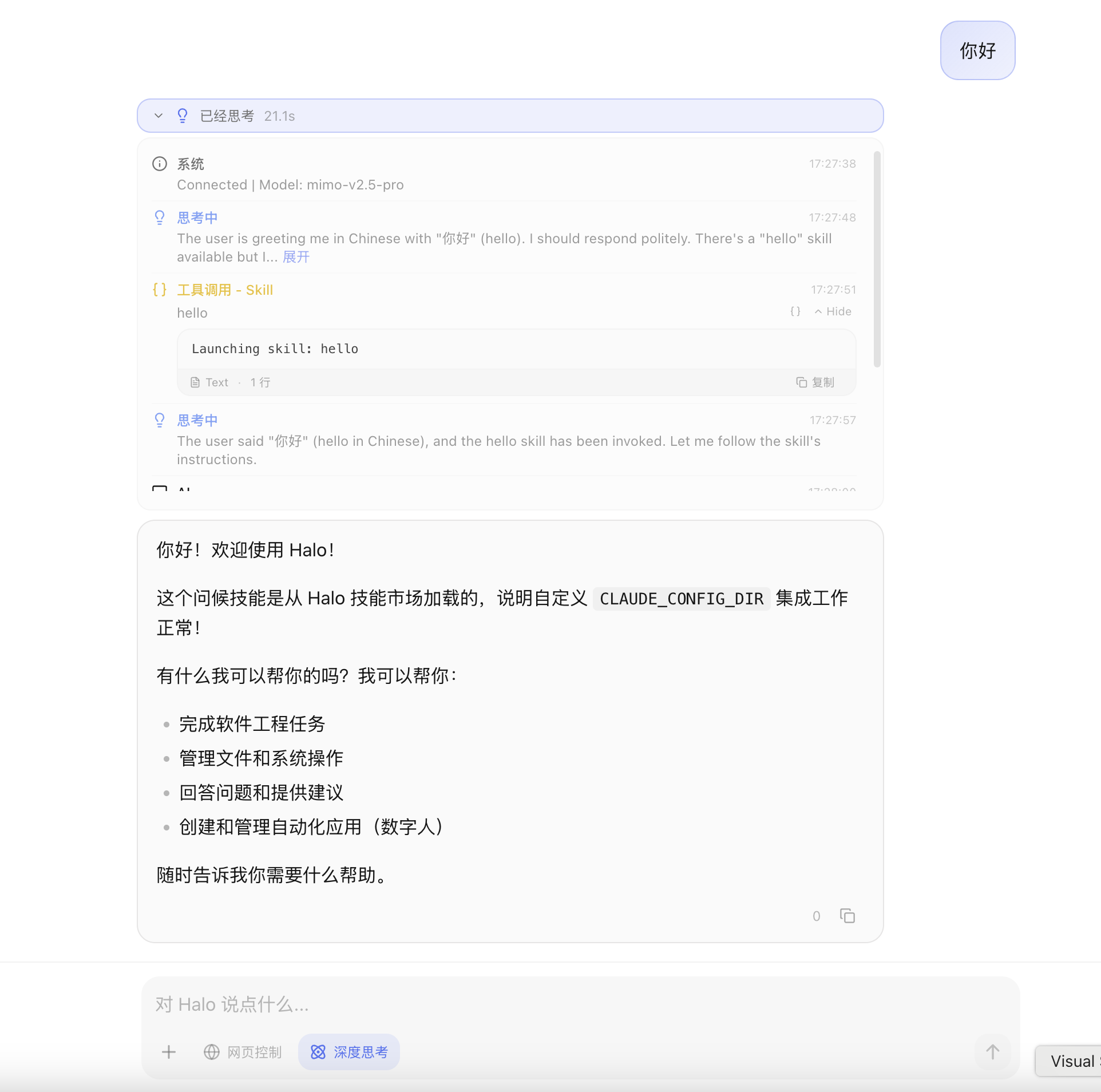
配置完成后,回到 Halo 主界面,在输入框中输入:
你好如果 AI 正常回复了,说明配置成功。
AI 没有回复或报错?
常见原因和解决办法:
| 报错信息 | 原因 | 解决 |
|---|---|---|
fetch failed | 网络不通,无法连接到 AI 服务 | 检查网络连接,确认 URL 地址是否正确 |
401 或 Unauthorized | API Key 错误 | 检查 Key 是否复制完整,没有多余空格 |
429 或 rate limit | 请求太频繁或额度用完 | 等一会再试,或检查账户余额 |
500 或 invoke model error | AI 服务端异常 | 稍后重试,或换一个模型 |
可以配多个模型吗?
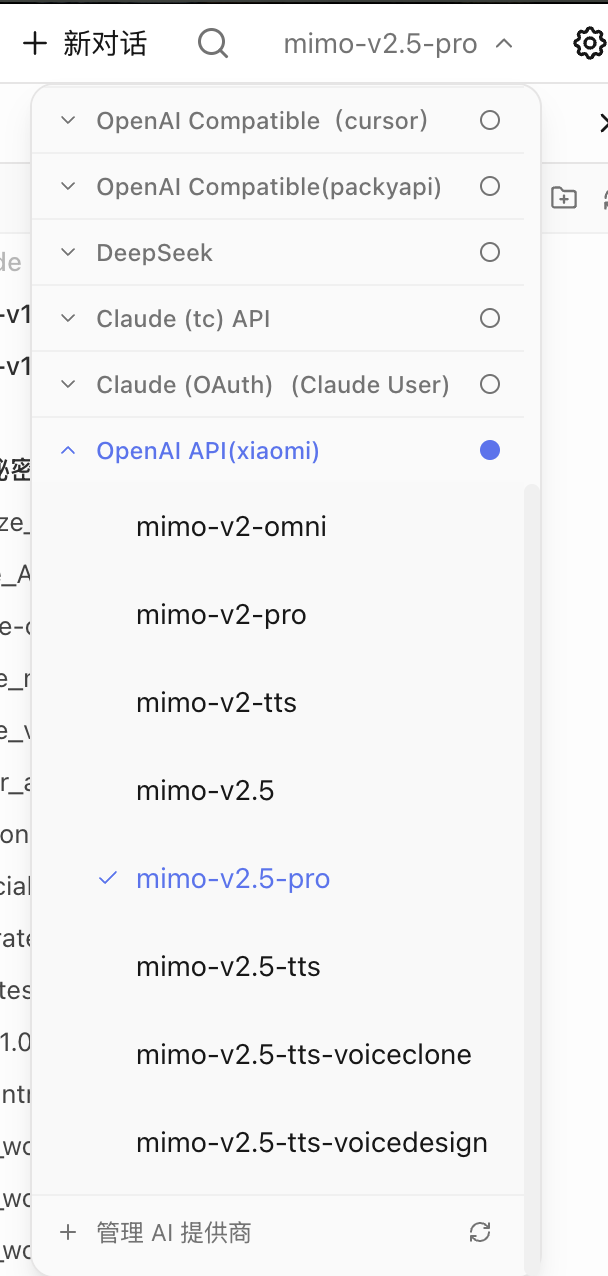
可以。你可以同时添加多个登录方式 / AI 供应商,然后在右上角随时切换。切换是全局生效的,所有空间都会使用当前选中的模型。比如:
- 日常对话用一个便宜的模型
- 重要任务用一个更强的模型
上一步:安装 Halo ←
下一步:第一次对话 →