
工作区
Halo 的工作区(旧版叫“空间”)把一个项目的文件夹、对话、数字人、技能和记忆放在一起,互不干扰。你可以新建、切换、改名、更换文件夹或删除工作区。
直接对 Halo 说
新建一个叫「年度规划」的工作区,文件夹用 ~/Documents/年度规划
Halo 会新建这个工作区,把它的工作目录指向你说的文件夹,然后告诉你建好了。改名、换文件夹、关掉工作区记忆、删除工作区,也都可以这样说。
前提:在输入框 + › 能力 里打开 操作 Halo(默认关闭)。AI 可以请你打开它,但不能自己打开。
WARNING
操作 Halo 打开后,Halo 要求 AI 在删除工作区前先用文字向你确认,但界面不会弹出确认框,删除会立即执行。删除的后果见 删除工作区。
Halo 工作区和你自己的工作区
Halo 里有两种工作区。界面上有时写作「工作区」,有时写作「工作空间」或「空间」,指的都是同一个东西。
| Halo 工作区 | 你自己建的工作区 | |
|---|---|---|
| 怎么来的 | 自带,一直都在 | 你新建(或让 Halo 帮你建) |
| 文件放在哪 | Halo 数据文件夹里的固定位置 | Halo 的默认位置,或你选的项目文件夹 |
| 适合做什么 | 临时提问、试一个想法、不需要固定文件夹的事 | 一个项目、一个客户或一个目标 |
| 改名、换颜色、换文件夹 | 不能 | 能 |
| 删除 | 不能 | 能 |
| 卡片上的菜单 | 只有 在文件夹中显示 | 编辑 · 在文件夹中显示 · 删除 |
两种工作区里的 AI 能力相同,区别只在文件夹固定与否、能不能改。
建议一个项目用一个工作区。这样 AI 不会在错的文件夹里改文件,临时问题也不会混进进行中项目的上下文。
工作区是 AI 可以直接动手的文件夹
AI 在工作目录里可以新建、修改、删除文件,不会逐次问你;它也能用命令访问这台电脑上的其他位置。重要文件请先备份,或放在 Git 仓库里。原因见 AI 不逐次确认。
工作区里有什么
每个工作区单独保存下面这些东西,切换工作区就换了一整套:
| 内容 | 说明 | 详细介绍 |
|---|---|---|
| 工作目录 | AI 干活的文件夹,也是右侧 文件 面板显示的文件夹 | 文件与画布 |
| 对话 | 这个工作区的会话列表,包括和数字人的聊天 | 会话 |
| 数字人 | 每个数字人都属于一个工作区,在这个工作区的文件夹里干活 | 数字人概述 |
| 技能 | 「此工作区」的技能只在这里可用;「全局」技能所有工作区都能用,同名时以此工作区的为准 | 技能 |
| MCP 服务器 | 全局的加上此工作区的,同名时以此工作区的为准 | MCP 服务器 |
| 知识库 | 连接到这个工作区的知识库,会在这里的新对话里自动加载 | 知识库 |
| 工作区记忆 | 这个工作区里的普通对话共享的一份记忆 | 记忆 |
| 画布标签页 | 每个工作区有自己的一组标签页,切换时一起换 | 文件与画布 |
点对话页右上角的文件夹按钮(展开工作区资源),可以在 文件 · 数字人 · 技能 · MCP 四个标签里看到当前工作区的这些内容。
工作区记忆
同一个工作区里的普通对话共享一份记忆:AI 会记下长期有效的决定、偏好和做法,按主题整理,新对话开始时就能用上。它默认开启,在 管理工作区 › 卡片 ⋮ › 编辑 › 高级 › 工作区记忆 里设置。Halo 工作区也有工作区记忆,默认开启,但界面上没有它的设置入口。整理记忆会用模型、消耗 token。怎么开关、怎么整理,看 记忆。
数字人的两个文件夹
一个数字人会用到两个文件夹,别弄混:
| 文件夹 | 放什么 | 在哪看 |
|---|---|---|
| 工作区的工作目录 | 数字人产出的文件:报告、表格、下载的数据、中间文件 | 右侧 文件 面板;或数字人 › 能力与设置 › 高级 › 应用规格 里的工作区 |
| 记忆文件夹 | 数字人的内部运行状态:memory.md、主题、运行记录和运行日志 | 同一处的 记忆文件,点 在访达中显示 打开(仅桌面版;Windows 和 Linux 上也显示这个名字) |
记忆文件夹在 Halo 的数据文件夹里,不在你的项目文件夹里。清除记忆 只删记忆文件夹里的内容,不会动工作目录里的任何文件。
数字人可以换工作区:在数字人卡片或数字人页面的 更多 菜单里选 移动到其他工作区。它改变的是新工作从哪个工作区开始;文件和历史不会搬走,记忆文件夹留在原处,照常使用。详见 管理数字人。
新建工作区
- 在对话页左上角点当前工作区的名字,打开工作区列表,点 新建工作区。也可以点左上角的 工作空间 进入管理页,再点 新建工作区。弹出 创建专属工作区 对话框。
- 在 名称 里填一个名字,比如「客户项目」。
- 在 本地目录 里选文件放在哪:
- 默认位置:Halo 在自己的数据文件夹里建一个文件夹。适合还没有现成文件的新事情。
- 自定义文件夹:点 浏览,选一个已有的项目文件夹(选择窗口里也可以新建文件夹)。名称还空着时,会自动填上文件夹名。
- 在 图标颜色 里选一个颜色(共 6 种)。
- 点 创建。新工作区排在列表最前面,并直接打开。
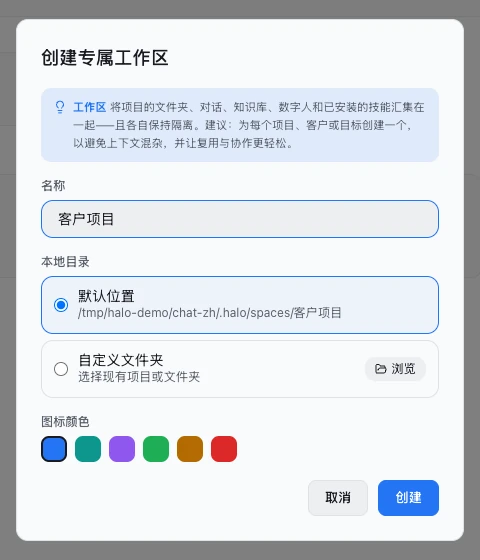
选 默认位置 时,对话框里显示的路径只是预览,实际文件夹名是一串随机 ID,不是工作区名。想找到它,用卡片菜单里的 在文件夹中显示。
选 自定义文件夹 时,Halo 把这个文件夹设为工作目录。对话、设置和记忆都放在 Halo 自己的数据文件夹里,不写进这个文件夹。例外是装到这个工作区的 技能:它们放在这个文件夹的 .claude/skills/ 里。
把文件夹拖进来新建
仅桌面版管理页 我的工作区 的最后有一张虚线卡片 新建工作区,写着「或将项目文件夹拖放到此处」。把访达或资源管理器里的文件夹拖到这张卡片上,看到「拖放即可为此文件夹创建工作区」时松手。对话框会打开,并已选好这个文件夹。
一次只认第一个拖进来的项目。拖的是文件时,会提示「只有文件夹才能成为工作区」。
完成
新工作区出现在左上角,名字和颜色是你选的,里面是一个空白的新对话。右侧 文件 面板显示的就是它的工作目录。
切换工作区
- 工作区列表:点对话页左上角当前工作区的名字(提示「当前工作区:… · 点击切换」),在列表里点另一个。Halo 工作区 固定在最上面,其余按最近使用排序。你自己的工作区有 4 个及以上时,列表顶部会出现 搜索工作区。
- 快捷键:按 ⌘K,选 切换工作区,会打开同一个列表。
- 管理页:点左上角的 工作空间(窗口很窄时这几个字会隐藏,改用列表底部的 管理工作区),再点任意卡片。
切换工作区不会打断正在进行的回复。你可以在工作区 A 让 AI 重构一个模块,切到工作区 B 起草文档,再去工作区 C 搜集资料,回到 A 时它的工作还在继续。左侧导航栏底部的 任务 会显示正在运行的数量。更多做法见 同时推进多件事。
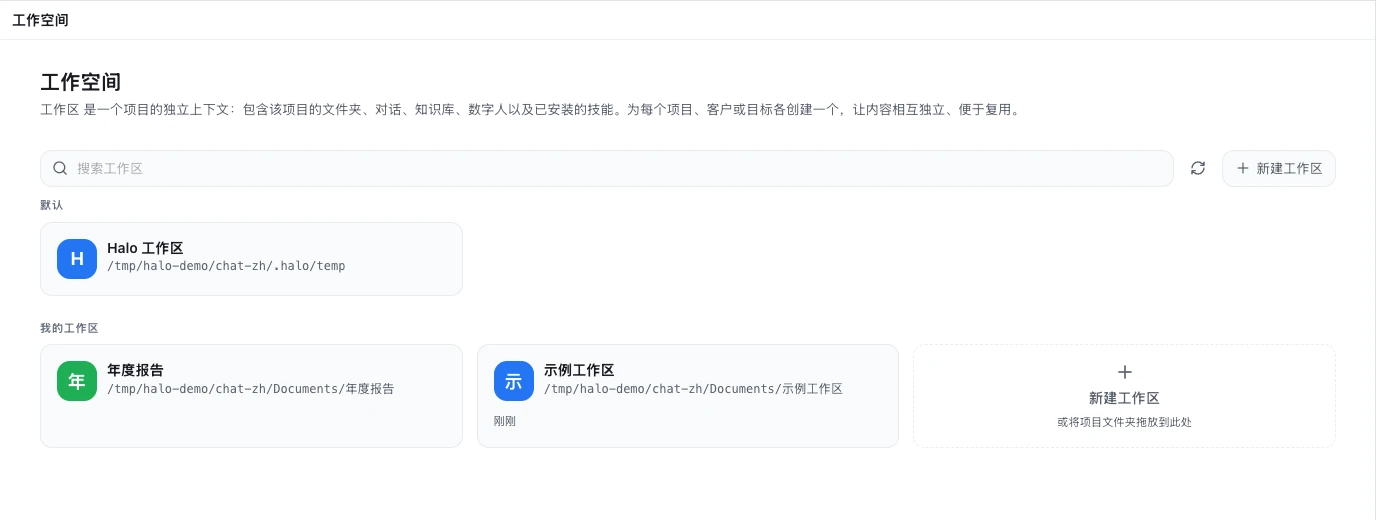
管理页分三组:默认(Halo 工作区)、我的工作区、已断开连接(有不可用的工作区时才出现)。每张卡片显示名字、工作目录路径和最近活动时间。页面顶部有 搜索工作区 和 刷新。在 我的工作区 里拖动卡片可以调整顺序,搜索时不能拖动。
改名和换图标颜色
- 打开管理页(点左上角的 工作空间)。
- 把鼠标移到工作区卡片上,点右上角的 ⋮(更多),选 编辑。弹出 编辑工作区。
- 改 名称 或 图标颜色,点 保存。卡片和左上角显示新的名字和颜色。
Halo 工作区 不能编辑。从 3.0 起,重命名和删除不在左上角的工作区列表里,只在管理页卡片的 ⋮ 菜单里。
更换工作目录
仅桌面版项目文件夹搬了位置,或者想让这个工作区换一个文件夹干活时:
- 在管理页卡片的 ⋮ 菜单里选 编辑。
- 在 工作目录 旁点 更改文件夹,选一个已有的文件夹。
- 选完立即生效,不用点 保存。对话框显示「已更改。对话将保留历史记录;任何正在进行的回复会先完成。」
| 会发生什么 | 不会发生什么 |
|---|---|
| AI 和右侧 文件 面板改用新文件夹 | 两个文件夹里的文件都不会被移动或删除 |
| 这个工作区的数字人也改到新文件夹里干活 | 对话历史不会丢,接着聊时上下文还在 |
以下情况会被拒绝:
- 文件夹不存在。
- 选的是 Halo 自己的数据文件夹,提示「无法更改工作目录:That folder holds Halo’s own data. Choose a project folder.」
- 这个工作区里还有回复、数字人运行或后台任务在进行。等它们结束再改。
删除工作区
- 在管理页卡片的 ⋮ 菜单里选 删除。
- 看清弹窗 删除这个工作区? 里的说明,再点 删除。
删除工作区的两种结果
- 文件放在默认位置的工作区:提示「工作区中的所有对话和文件都将被删除。」整个文件夹被永久删除,不进废纸篓,无法恢复。
- 指向你自己文件夹的工作区:提示「仅会删除 Halo 数据(对话历史),您的项目文件将被保留。」只删 Halo 的记录,你的项目文件原样保留。
- 两种情况下,这个工作区里的数字人都会一起被删除,包括它们的任务状态。弹窗里不会提到这一点。想留下某个数字人,先用 移动到其他工作区 把它移走。
删除时还会:
- 关掉这个工作区在画布里的所有标签页,不提示保存。
- 如果删的是当前工作区,Halo 会切换到另一个工作区。
工作区里还有回复或任务在运行时,删除会被拒绝,提示「此工作区仍在运行回复或任务。请先停止或等待其完成,然后再尝试删除。」
Halo 工作区 不能删除。只想删掉某个文件时,在右侧 文件 面板里删,文件会进系统的废纸篓,可以找回。
工作目录不可用和已断开连接
工作区的文件夹被移走、删除,或者在一块已拔出的移动硬盘上时,会出现下面两种情况。
在对话里:发消息时,回复的位置会出现红色卡片 工作目录不可用,并显示原来的路径。点 更改工作目录,选一个现在能找到的文件夹。看到「工作目录现在是 …。请重新发送您的消息。」后,再发一次消息。
在工作区列表和管理页里:找不到文件夹的工作区不会被直接丢掉。它带一个断开插头的图标,标着 不可用,在管理页归到 已断开连接,打不开,也切换不过去。
- 文件夹在移动硬盘上:把硬盘接回去,工作区会自动恢复。
- 确定不要了:在卡片 ⋮ 菜单里选 从列表中移除。确认框会说明:「它的文件还在原来的位置——Halo 只是不再追踪它了。之后重新连接磁盘也不会让这个条目下的对话恢复。」
网页端和 Android 上的限制
通过 远程访问 在浏览器或 Android 上使用 Halo 时,涉及选择文件夹的操作只能在运行 Halo 的那台电脑上做:
| 操作 | 网页端 / Android |
|---|---|
| 新建工作区 | 只能用 默认位置;自定义文件夹 不可用,提示「请在桌面应用中选择文件夹」 |
| 把文件夹拖到「新建工作区」卡片 | 没有这个入口 |
| 更改文件夹 / 更改工作目录 | 不可用,提示「文件夹只能在桌面应用中更改。」 |
| 卡片上的 在文件夹中显示 | 点了没有反应 |
遇到问题
工作区列表里找不到重命名和删除
从 3.0 起,这两项挪到了管理页。点左上角的 工作空间,在卡片的 ⋮ 菜单里找 编辑 和 删除。
删除时提示「此工作区仍在运行回复或任务」
这个工作区里还有对话在回复,或者数字人在运行。先停止它们,或等它们结束,再删一次。
「更改文件夹」点不了
你在网页端或 Android 上。换文件夹只能在运行 Halo 的那台电脑的桌面版里做。
拖进来提示「只有文件夹才能成为工作区」
你拖的是一个文件。请拖它所在的文件夹。
让 AI 建工作区,它请你打开「操作 Halo」
AI 需要 操作 Halo 才能建、改、删工作区,而它不能自己打开。在输入框 + › 能力 里打开 操作 Halo,再说一次。