
认识 Halo 界面
一页看懂 Halo 3.0 的界面:左侧栏六个入口各管什么,会话页的四个区域,输入框里的按钮,右上角的更多菜单、任务面板、搜索和设置。
找不到某个功能时,也可以直接问 Halo,比如「知识库在哪里打开?」。下面按屏幕位置介绍。

左侧栏
窗口最左边的一列图标,上面四个是主要去处,下面两个是任务和设置。图标没有文字,把鼠标停在上面会显示名称。
| 入口 | 用来做什么 |
|---|---|
| 会话 | 和 Halo 对话、交代任务。打开的是你最近用过的工作区,第一次是 Halo 工作区 |
| 数字人(悬停显示「数字人 · 扩展」) | 长期在岗的 AI 成员。页面里有 我的数字人、团队、能力库(技能和 MCP 连接)三个标签 |
| 知识库 | 导入你的文档,让 AI 回答时引用 |
| 商店(悬停显示「探索 · 商店」) | 安装别人做好的数字人和技能 |
| 任务(底部) | 打开任务面板。图标上的数字是正在运行和需要你处理的任务数 |
| 设置(底部) | 所有设置项 |
会话页
点 会话 进入。从左到右分成四块:
- 会话列表:最上面是 + 新对话,下面分成 已置顶、数字人(与本工作区内数字人的对话)和 对话(你与 Halo 的直接对话)。每条会话的 ⋯ 菜单里可以 重命名 或 删除。普通会话删除时不会再确认,删前想清楚。
- 对话区:你和 Halo 的消息,以及 Halo 的思路、用到的工具和任务计划。最下面是输入框。
- 画布:预览文件、打开浏览器或终端时出现在右边,可以放大,也可以收起。
- 工作区资源栏:最右边,有 文件、数字人、技能、MCP 四个标签。Halo 写了文件时会自动展开。
顶部一栏:
- 左边是 工作空间 › 当前工作区的名字。点名字可以切换工作区,下拉菜单里还有 新建工作区 和 管理工作区。
- 中间是当前会话的标题。
- 右边是 搜索、文件夹图标(展开或收起工作区资源)和 更多。
输入框里的按钮
| 按钮 | 作用 |
|---|---|
| +(添加文件、上下文和能力) | 添加:附上电脑里的文件和文件夹,不用上传。上下文:引用会话、与数字人聊天。能力:网页控制、AI 终端、文字识别、操作 Halo、团队协作 等开关 |
| 知识 | 把知识库加载到这个对话 |
| 模型名(发送按钮旁) | 给这个会话换模型、调「深度思考」的级别 |
| 发送 / 停止 | 回复进行中时变成红色方块,点它或按 Esc 停下 |
在输入框里打 @ 可以选数字人、文件和对话,打 / 可以选技能和命令。
新会话默认打开 网页控制 和 团队协作,其他能力默认关闭。Halo 需要某个关着的能力时,会请你打开,并在 + 面板里高亮那个开关,但它不能自己打开。详见 能力开关。
更多菜单
点右上角的 更多(⋯):
- 打开浏览器:打开内置的 AI 浏览器窗口。只在桌面应用里有。
- 打开终端:在当前工作区的目录里打开终端。只在 macOS 和 Windows 上有。
- 变更:查看、暂存并提交 Git 改动,快捷键 ⌃ ⇧ G(macOS)/ Ctrl Shift G(Windows、Linux)。

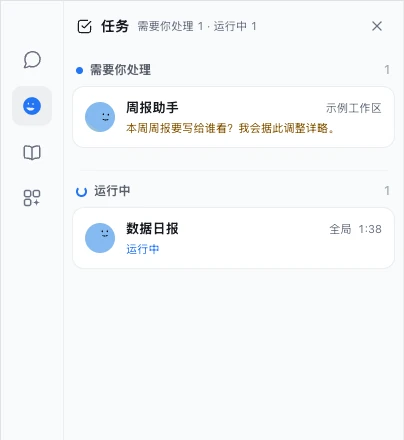
任务面板
点左侧栏底部的 任务,左侧栏旁边会打开任务面板,分成三组:
- 需要你处理:在等你回答的问题、出错的任务、做完了你还没看的结果,以及等你决策的团队。
- 运行中:正在回复的会话、正在运行或排队的数字人。
- 已置顶:你置顶的会话。
点某一项就会跳过去。在等你回答的数字人会直接打开它的问题,在那里回答即可。详见 任务面板。
搜索
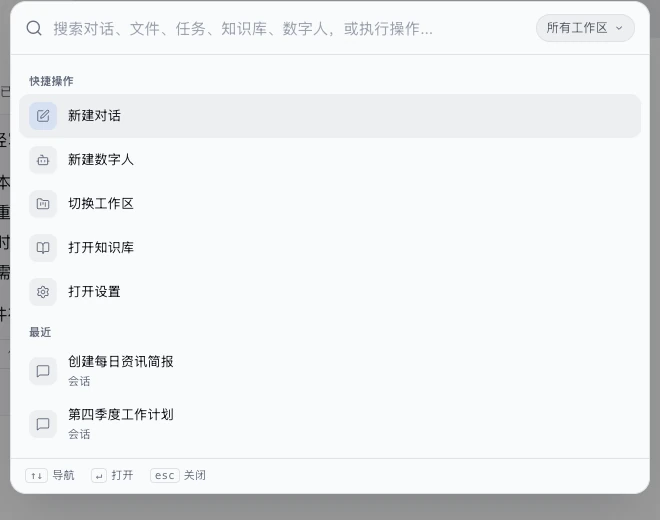
按 ⌘ K(macOS)/ Ctrl K(Windows、Linux),或点右上角的 搜索:
- 搜索对话、文件、任务、知识库和数字人;
- 执行 快捷操作:新建对话、新建数字人、切换工作区、打开知识库、打开设置。
只想搜当前会话:在桌面应用里按 ⌘ F / Ctrl F。会话列表本身没有搜索框,找旧会话请用这里的搜索。
工作区
Halo 工作区 是自带的默认工作区,不用选文件夹就能用,适合日常提问和临时任务。做具体项目时,建议新建一个工作区并关联项目文件夹,这样文件、会话和记忆都分开放。详见 工作区。
设置
点左侧栏底部的 设置。左边依次是:AI 模型、消息通道、应用商店、外观、系统、高级、远程访问、推荐 Halo、关于。系统、高级、远程访问 只在桌面应用里显示,用手机或浏览器远程打开 Halo 时看不到。每一项的说明见 设置参考。
关掉窗口以后
在 macOS 和 Windows 上,关闭窗口只是把 Halo 收到后台,数字人、定时任务和远程访问会继续工作;在 Linux 上,关闭窗口会退出 Halo。想让数字人一直在线,见 让数字人一直在线。
在手机或浏览器里
用 Android 应用,或者在手机浏览器里远程打开 Halo 时,屏幕变窄,左侧栏会换成顶部的 导航 按钮,右上角的按钮收进 更多。怎么从手机连上 Halo,见 在手机上用 Halo。