
模型与账号
在 Halo 里管理 AI 模型和账号:同一家并排登录多个账号,接入 API Key 和自定义地址,为每个会话选模型、调深度思考,并查看剩余配额。
直接对 Halo 说
这个对话换成 DeepSeek 那个模型。
Halo 会把当前会话切到你已经添加好的 DeepSeek 来源,回复你换好了,之后的消息就用新模型。
前提:在输入框 + › 能力 里打开 操作 Halo(默认关闭,AI 可以请你打开,但不能自己打开);要换的来源必须已经在 设置 › AI 模型 里。添加账号或填写 API Key 永远要你自己动手,Halo 做不了。
开始之前
- 第一次连模型、还不知道选哪种方式?先看 连接 AI 模型 里的选择表。
- 本页的设置都在 设置 › AI 模型。从输入框旁的模型名,点「管理 AI 提供商」或「配置 AI 来源」,也会打开这里。
AI 来源和登录方式
Halo 把每一个登录的账号、每一把 API Key 都当作一个 AI 来源。设置 › AI 模型 列出全部来源,单选按钮选中的那个是默认来源。
| 来源类型 | 在哪里添加 | 卡片展开后能做什么 |
|---|---|---|
| 登录账号(Claude、ChatGPT、GitHub Copilot、腾讯、Kiro) | 列表下方「OAuth登录」 | 编辑(打开「编辑账户」)、退出登录 |
| API Key(自定义 API) | 添加AI提供商 | 编辑、删除(需要 确认删除) |
| Claude Code CLI(仅 macOS) | 「OAuth登录」里的 Claude Code CLI | 只有 移除 |
- 保存一个来源后,它会成为当前来源。
- 删除当前来源后,列表里剩下的第一个来源会成为当前来源。
- 退出登录 没有确认提示,Halo 也会尽量在服务商那边注销这个账号。
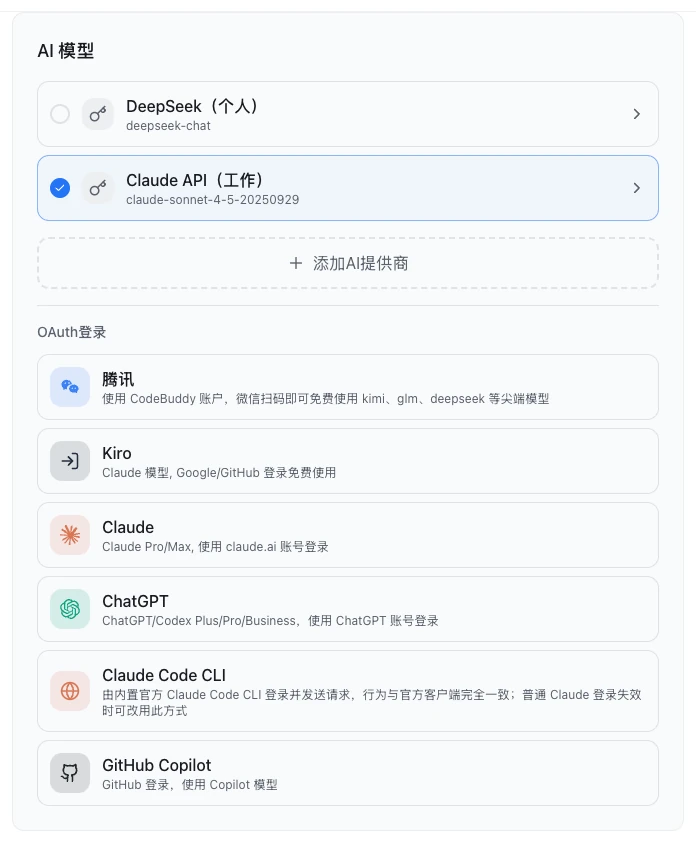
选项可能和这里不同
登录方式由你使用的 Halo 版本决定。公司提供的 Halo 可能显示不同的登录选项,例如「预设API」分组,以你屏幕上看到的为准。
同时使用多个账号
同一家服务可以并排登录多个账号,例如一个个人 Claude 账号、一个团队 Claude 账号。每个账号是一个单独的来源,可以分别改名,在会话里随时切换。
添加另一个账号
- 打开 设置 › AI 模型,在下方「OAuth登录」里找到已经登录过的那一家。登录过一个账号后,这一行的说明会变成「添加其他账户」。
- 点它,按提示完成登录。各家的登录步骤和第一次一样,见 连接 AI 模型。
- 登录完成后,列表里多出一张卡片,卡片上显示账号名称。
Claude Code CLI 只能有一个,不支持多账号。
给账号改名
- 在账号卡片上点 编辑,打开「编辑账户」。
- 在 显示名称 里填一个好认的名字,例如「工作号」。名称不能为空。
- 点 保存。
「编辑账户」里不能改登录凭据、地址或模型列表。这里的 模型 下拉框只用来选择要调整设置的模型,「当前使用的模型不会改变」。换模型请用 输入框旁的模型卡片。
用同一个账号再登录一次
登录过期,或想更新账号的模型列表时,在「OAuth登录」里点同一家,用同一个账号再登录一次。Halo 会更新已有的那张卡片,不会重复添加。
用 API Key 和自定义地址
公司或模型平台给你的是一把 API Key(可能还有一个地址)时,用 自定义 API 接入。还没有 Key?见 获取 API Key。
- 打开 设置 › AI 模型,点 添加AI提供商。
- 在 提供商 里选这把 Key 属于哪家。默认是 OpenAI API,可以在「搜索提供商...」里输入名字,「推荐」分组排在最前面。
- 需要的话改一下 显示名称。在 API 密钥 里粘贴 Key。点 获取API密钥 可以打开这家平台申请 Key 的页面。
- API URL 已填好官方地址。用公司网关或代理时,改成对方给的地址。
- 点 获取模型,看到「找到 N 个模型」后,在 模型 里选一个。列表里没有你要的模型?点 使用自定义模型ID,输入模型 ID,再点 应用。
- 想先确认能连通,点 测试连接,看到「连接成功」。不测试也可以保存。
- 点 保存。修改已有来源时,按钮是 更新。
选哪种格式:提供商决定了请求格式,没有单独的格式开关。
| 你拿到的是 | 提供商选 |
|---|---|
| 某一家平台的 Key(DeepSeek、Kimi、智谱等) | 列表里那一家的名字。对照表见 获取 API Key |
| 一个地址和一把 Key,不确定格式 | OpenAI API(下拉里的灰色说明是英文「Official and all compatible providers」),把地址填进 API URL |
| 对方明确说是 Anthropic(Claude)格式 | Claude (Anthropic) API |
公司网关、代理和预设提供商的做法见 模型网关与代理。
为每个会话选模型
模型卡片在输入框里、发送 按钮旁边,显示当前会话用的模型。每个会话可以用不同的模型。
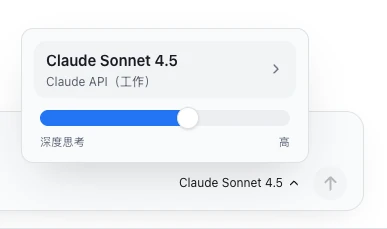
- 在会话里点输入框旁的模型名。卡片会显示模型名和账号(悬停提示「切换模型」),以及 上下文长度、图片输入(「支持」或「不支持」),Halo 知道这两项时才显示。
- 点模型名,打开模型列表。列表按来源分组,每组标题是「来源名称 · 账号」,当前来源旁有一个「使用中」的圆点。
- 点你要的模型。
选好的模型会固定在这个会话,同时成为新会话的默认模型。其他已有会话继续用各自固定的模型。
- 固定的账号被删除后,这个会话改用当前的默认来源。
- 还没有任何来源时,卡片显示「配置 AI 来源」;有来源但没选模型时,显示「未选择模型」和「选择模型」。
- 在手机上(安卓 App,或宽度不到 640 px 的浏览器窗口),模型列表是底部弹出的「选择模型」面板,也可以从顶部 更多 › 模型 打开。
完成
卡片上显示你刚选的模型名,下一条消息就用这个模型回复。
深度思考
深度思考 决定模型回答前想多久。级别越高,回答通常更周到,但更慢、用的 token 也更多。滑块在模型卡片下方,右边显示当前级别。
| 滑块级别 | 说明 |
|---|---|
| 关闭 | 不思考,直接回答 |
| 低 · 中等 | 想得少,回得快 |
| 高 | 默认级别 |
| 极高 · 最大 | 想得最多,适合难题 |
- 级别保存在当前会话里。你最后选的级别会用作这台设备上新会话的初始级别。
- 会话没有自己的级别时,用这个模型在「模型配置」里的 推理努力;那里也是 默认 时,用 高。
- 每个 Agent 引擎 只接受自己支持的级别,Halo 会就近换算:
| 引擎 | 换算 |
|---|---|
| Claude Code SDK、Halo SDK | 「极高」按「高」处理;「关闭」就是不思考 |
| Codex SDK | 「关闭」按「低」处理(这个引擎不能完全不思考);「最大」按「极高」处理 |
每个模型的设置
每个账号下的每个模型都可以单独调整。设置在 添加AI提供商 / 编辑提供商 表单里,或者登录账号的「编辑账户」里,展开 模型配置。Halo 不认识这个模型时,这一栏会自动展开。
| 设置 | 作用 | 范围和提示 |
|---|---|---|
| 上下文窗口 | 模型一次能看到多少 token | 1–2,000,000 |
| 最大输出标记数 | 一次回复最多输出多少 token | 1–1,000,000;低于 20,000 会提示可能影响自动压缩摘要 |
| 视觉 | 模型能不能直接看图片 | 关闭时,图片会通过本地 OCR 转成文字给模型 |
| 推理努力 | 会话没选深度思考级别时,这个模型想多久 | 默认、关闭、最小、低、中等、高、极高、最大 |
- 可视化 标签页是表单,JSON 标签页可以直接编辑,点到编辑框外面才生效。
- 页脚会显示这些值来自哪里:内置预设、服务商的模型目录,或者「未找到预设 — 请确认这些值符合您的模型」。Halo 认不出的模型默认按上下文 200K、输出 64K 处理。
- 模型 ID 以
[1m]结尾时,上下文窗口按 100 万 token 处理。 - 点 重置为预设 可以清除你的修改。
- 只有确认模型真的能看图时才打开 视觉。图片相关的说明见 文件和图片。
刷新模型列表
服务商推出新模型后,登录账号的模型列表会自动更新:Halo 启动、窗口回到前台、电脑从睡眠中唤醒、打开模型列表时都会检查。想马上更新,在模型列表底部点 ↻ 刷新模型,看到「模型刷新成功。」。
API Key 来源的列表不会自动更新。要更新,打开这个来源的 编辑,点 获取模型。
剩余配额
仅桌面版有些服务商会报告账号还剩多少额度。用这类账号时,发送 按钮旁、模型卡片左边会出现一个小圆环,鼠标悬停或点它查看详情:总配额、已使用、剩余数量、重置倒计时: 和 管理配额 链接。
- 剩余不到 25 % 时,圆环变成琥珀色。
- 数据刷新失败时会显示「数据可能已过时」。
- 服务商不报告配额时,不显示圆环。远程访问的网页端和手机端也不显示。
数字人用的模型
每个数字人有自己的模型设置,在它的 能力与设置 › 模型与能力 里修改。默认是 跟随全局设置,也可以给它指定一个模型,重置为全局设置 可以改回来。数字人包里作者推荐的模型会标成「作者推荐」。
- 打开数字人的会话时,模型卡片是只读的,显示这位数字人使用的模型,以及 在它的设置中修改。
- 卡片里只能调 深度思考,这个级别「也用于其 IM 回复和计划任务。」
- 数字人指定的账号被删除后,它改为跟随全局设置。
Claude Code CLI 登录
仅桌面版普通 Claude 登录失效时,可以改用 Halo 内置的官方 Claude Code CLI 登录:由 CLI 自己登录、保存凭据并发送请求,Halo 不保存令牌。
使用条件:
- 只在 macOS 上可用,只能在 设置 › AI 模型 里添加,第一次启动的设置页面里没有。其他系统上会显示「此版本中,委派登录仅在 macOS 上可用。」
- 需要默认的 Claude Code SDK 引擎,见 Agent 引擎。
- 每台电脑只能添加一个。
- 打开 设置 › AI 模型,在「OAuth登录」里点 Claude Code CLI,打开「使用 Claude Code CLI 登录」。
- 点 在 Halo 终端中运行(需要先打开一个工作区),或点 复制命令 到你自己的终端里运行。
- 按终端提示完成登录。对话框会自动检测,登录完成后创建这个来源。
这个来源的卡片只有 移除,没有 编辑;模型列表用 Claude 订阅的内置列表。
密钥保存在哪里
在 Halo 的界面里,API Key 和令牌一律显示为 ***。点 编辑 时看到的也是遮住的 Key,不改动直接保存会保留原来的 Key。
在公开版 Halo 里,这些凭据以明文保存在电脑上的 ~/.halo/config.json。打开 开发者模式 后,请求日志也会记录完整的 Key。详见 安全、隐私与数据流。
遇到问题
获取模型或保存时报错
报错提示的含义和处理方法见 连接 AI 模型,设置 › AI 模型 里的提示和第一次设置时一样。
获取模型时提示「未找到端点,请检查 URL」
- 第三方网关、公司网关的提供商选成了 Claude (Anthropic) API。除非对方明确说是 Anthropic 格式,否则改选 OpenAI API。
- API URL 写到版本号为止即可,例如
https://example.com/v1。地址里已经有版本号时(如智谱的/api/paas/v4),不要再加/v1。
在「编辑账户」里选了模型,会话还是原来的模型
「编辑账户」里的 模型 只用来调整这个模型的设置,不会换模型。到会话的 模型卡片 里换。
点了「刷新模型」,还是看不到新模型
刷新模型 只更新登录账号。API Key 来源要打开 编辑,点 获取模型;也可以用 使用自定义模型ID 直接填。
提示 "A different account was authorized. Add it as a new account instead."
你在重新登录某个账号时,登录了另一个账号。想把它也加进来,用「添加其他账户」单独添加。
提示 "CLI-delegated sources run on the Claude Code engine…"
当前引擎不是 Claude Code SDK。到 设置 › 高级 › AI Agent 引擎 选回 Claude Code SDK 并重启,或者在模型卡片里换一个其他来源。
看不到剩余配额圆环
只有报告配额的服务商才显示,而且只在桌面版显示。见 剩余配额。
下一步
- 获取 API Key:各平台在哪里申请 Key,在 Halo 里选哪个名字。
- Agent 引擎:换引擎会影响深度思考、Claude Code CLI 等功能。
- 模型网关与代理:用公司的模型网关或网络代理时看这里。