
邮件与日历
在 Halo 里配好一个邮箱,数字人就能替你查收、搜索、发送和整理邮件;再填一个 CalDAV 地址,它还能查看和安排日历。
直接对 Halo 说
查一下今天的未读邮件,按优先级整理
数字人会读取收件箱里今天的未读邮件,逐封看过后,按轻重缓急给你一份清单。
把这份报告发给 zhangsan@example.com
数字人会写好邮件,把报告作为附件直接发出去,然后告诉你发给了谁。发送前不会再问你确认。
前提:已按下文配好 设置 › 消息通道 › 电子邮件;你是在和一位 数字人 聊天(哪一位都行,新装的 Halo 自带一位「Halo AI 数字人模板」)。普通工作区会话里没有邮件工具。
开始之前
邮件和日历只有数字人能用。数字人的 电子邮件 能力默认是开着的,但要等你在设置里配好邮箱才真正生效。
| 在哪里 | 能用邮件吗 |
|---|---|
| 在 Halo 里和数字人聊天 | 能 |
| 数字人按计划任务等方式自动运行 | 能 |
| 通过企业微信、飞书或微信机器人和数字人聊 | 能。访客另有限制,见 机器人里的邮件权限 |
| 普通工作区会话 | 不能,这里没有邮件工具 |
还要知道三点:
- 一个 Halo 只能配一个邮箱,所有数字人共用它。不能给每个数字人配不同的邮箱。
- Halo 用邮箱地址加授权码登录邮箱,不支持「用 Google 账号登录」这类网页授权登录。
- 配置邮箱要你自己在设置里完成,Halo 不能替你填写。
准备授权码
大多数邮箱不允许第三方软件直接用登录密码收发信。你要先在邮箱网站上开启 IMAP 和 SMTP 服务,再生成一个专给软件用的密码。各家叫法不同:授权码、应用专用密码、客户端专用密码。下文统称授权码。
| 邮箱 | 要准备的 | 一般在哪里拿 |
|---|---|---|
| QQ 邮箱、网易 163 / 126 等 | 授权码 | 邮箱网页版的设置里,开启 IMAP/SMTP 服务后生成 |
| Gmail | 应用专用密码 | Google 账号的安全设置,通常要先开启两步验证 |
| Outlook / Microsoft 365 | 应用密码,或按管理员要求 | 账号的安全设置;公司账号问 IT |
| 公司邮箱 | 授权码或客户端专用密码 | 问 IT 要发信服务器地址和端口,并确认收信规则(见下方注意) |
这一步在邮箱服务商的网站上操作,Halo 帮不上。一般步骤:
- 用浏览器登录邮箱网页版。
- 打开设置或账号安全页面,开启 IMAP 和 SMTP 服务。
- 生成授权码,给它起个名字(比如
halo)。 - 马上复制授权码。很多邮箱只显示一次。
同时记下服务商的 SMTP 发信服务器地址和端口,下一步要填。
收信和发信要用同一个服务器地址
Halo 只让你填发信(SMTP)服务器。读邮件时,它连同一个地址的 993 端口(IMAP,加密连接),用户名和密码也相同。没有单独填收信服务器的地方。如果你的邮箱收信和发信是两个不同的地址,Halo 能发信,但读不了信。
授权码以明文保存在你电脑上的 ~/.halo/config.json 里,界面上只显示 ***。用授权码而不是登录密码,出了问题只需在邮箱网站上作废它。
在 Halo 里填写邮箱
点左侧导航栏底部的 设置,选 消息通道。
往下找到标着 单向 的 电子邮件 卡片(说明是「通过 SMTP 邮件发送通知」),点一下展开。
打开 已启用。
按下表填写字段。带 * 的必填。
字段 填什么 说明 SMTP 主机 * 服务商的发信服务器地址 框里的 smtp.gmail.com只是示例,不是默认值。Halo 读邮件也连这个地址SMTP 端口 * 服务商给的端口 表单一开始是 587,使用 SSL/TLS 是关的使用 SSL/TLS 服务商要求 465 端口时打开 打开后端口自动变成 465,关上回到587。你自己改过的端口不跟着变用户名 * 完整的邮箱地址,如 zhangsan@example.com数字人发出的邮件以这个地址作为发件人 密码 * 上一步拿到的授权码 框里提示「应用密码」 默认接收者 * 通常填你自己的邮箱 只用于通知邮件,见 用邮件接收通知。数字人替你发信时,收件人要在对话里说明 填完不用点保存,改动会自动保存。卡片标题右边显示 已配置 和一个绿点。
公司提供的 Halo 可能已经预先填好 SMTP 主机、端口等字段。这时通常只需要填用户名和密码。
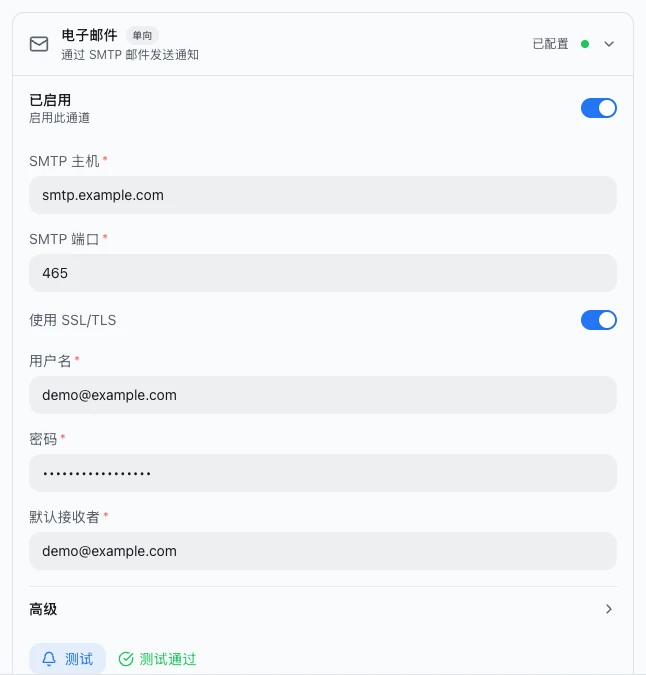
测试连接
- 在 电子邮件 卡片底部点 测试。按钮先变成 测试中...。
- 看到绿色的 测试通过,说明 Halo 能用这个账号登录发信服务器。
- 失败时,按钮旁边显示红色的错误原文,对照 遇到问题 排查。
测试 只检查发信服务器(SMTP)能否登录,不会真的发出一封邮件。它也不检查收信(IMAP)和日历(CalDAV)。
- 已启用 关着时,测试 按钮是灰的。
- 端口为空或不是有效数字时,会显示「请输入 SMTP 端口」,不会开始测试。
想确认读信也正常,就在数字人聊天里说:
列出我邮箱里的所有文件夹
数字人列出收件箱、已发送等文件夹,就说明收信也通了。
为数字人打开电子邮件
每位数字人的 电子邮件 能力默认是开着的,一般不用动。想检查或关掉它:
- 点左侧导航栏的 数字人,在 我的数字人 里打开这位数字人。
- 切到 能力与设置,找到 模型与能力 这一组。
- 看 电子邮件 这一行(「允许此应用读取、发送和管理电子邮件及日历」),开关打开就能用。
如果这一行是灰的,下面还有一行黄色提示「已启用,但尚未配置邮件渠道。请在 设置 > 消息渠道 中进行配置。」,说明 电子邮件 卡片的 已启用 还关着。点这行提示可以直接跳到设置。
不想让某位数字人碰邮箱,就把它的 电子邮件 关掉。改完后如果页面出现 快速重启,点它,让正在进行的聊天用上新设置。
完成
在数字人聊天里说「列出我邮箱里的所有文件夹」,它返回文件夹列表,就说明邮箱和数字人都配好了。
数字人能做什么
配好以后,数字人在聊天和自动运行里都能用下面这些邮件工具。你用自然语言说要做什么就行,不用记工具名。
| 你可以让它 | 工具 | 说明 |
|---|---|---|
| 列出邮件 | email_list | 收件箱或任一文件夹,新的在前;可以只看未读;一次最多 100 封 |
| 读一封邮件 | email_read | 正文、发件人、收件人和附件列表 |
| 搜索邮件 | email_search | 按主题、发件人、收件人和日期范围搜,支持中文;不是全文搜索;一次最多 50 条 |
| 发新邮件 | email_send | 可以抄送、密送,可以附上 Halo 所在电脑上的文件 |
| 回复 | email_reply | 可以只回发件人,也可以回复全部,会引用原文 |
| 转发 | email_forward | 带上原邮件和附件,可以在前面加一段话 |
| 移动 | email_move | 移到其他文件夹,比如垃圾邮件或你自建的文件夹 |
| 标记 | email_mark | 已读、未读、加星标、取消星标,可以一次标多封 |
| 删除 | email_delete | 默认移到已删除文件夹,可以恢复;也可以彻底删除 |
| 查看文件夹 | email_folders | 列出所有文件夹,以及各自的邮件数和未读数 |
| 下载附件 | email_attachment_download | 把附件存成电脑上的文件,之后可以接着读、整理 |
可以这样说:
- 「搜一下这两周来自 zhangsan@example.com 的邮件,把带附件的列成表格」
- 「把今天的未读邮件都标成已读」
- 「回复这封邮件,说我周五前给答复」
发信和删信前不会再确认
数字人发出、回复、转发或彻底删除邮件时,Halo 不会弹窗让你确认,邮件发出就收不回。想多一道保险:
- 先让它把邮件发给你自己试几次,再发给别人。
- 在数字人的 系统提示词 里写明「发邮件前先把收件人和正文发给我,等我同意再发」。这靠 AI 自己遵守,不是强制拦截。
管理日历(CalDAV)
填上 CalDAV 地址后,数字人还能查看、新建和删除日历里的日程。CalDAV 是日历的通用协议,很多邮箱自带的日历都支持。
- 在 设置 › 消息通道 › 电子邮件 卡片里,点开 高级。
- 在 CalDAV URL 里填服务商提供的日历地址。地址从服务商的帮助文档或 IT 那里获取。
- 地址里可以写占位符:
{host}会换成 SMTP 主机,{email}会换成 用户名。框里的示例是https://{host}/dav/users/{email}/calendars/default/。 - TLS 加密套件 保持空着(显示「自动(系统默认)」),除非 IT 要求填特定值。
日历用同一个用户名和密码登录。填了地址后,数字人多出三个工具:
| 你可以让它 | 工具 | 说明 |
|---|---|---|
| 查看日程 | calendar_list | 列出一段时间内的日程 |
| 新建日程 | calendar_create | 标题、开始和结束时间,可选描述、地点、参会人;默认提前 15 分钟提醒 |
| 删除日程 | calendar_delete | 删除指定的日程 |
CalDAV URL 空着时,这三个工具不会出现。测试 不检查日历,想确认就对数字人说「看看我本周的日程」。
用邮件接收通知
同一张 电子邮件 卡片也是一个单向通知通道。数字人干完活或遇到重要情况时,可以自己决定发一封通知邮件给 默认接收者。
- 通知邮件的发件人显示为「Halo」,主题是
[Halo] 通知标题。 - 发通知只要求 电子邮件 卡片已启用,不看数字人的 电子邮件 能力开关。
- 通知只发给 默认接收者。想让数字人发给别人,用上面的发信功能。
通知通道和主动推送到聊天有什么不同,见 通知与主动推送。
机器人里的邮件权限
数字人接上机器人后,你在企业微信、飞书或微信里和它聊,也能让它处理邮件。用的是 Halo 里配好的那个邮箱。
- 主人:和在 Halo 里一样,能用全部邮件工具。
- 访客:默认不能用邮件。想让企业微信或飞书机器人的访客也能用,打开 设置 › 消息通道 ›(机器人)› 权限 › 权限控制,设好主人后,在 访客权限 里打开 访客访问权限,再在 访客允许使用的工具 里打开 电子邮件。
- 微信机器人:没有权限控制,每个给它发消息的人都按主人对待,都能用邮件。
访客能用邮件,就能动你的邮箱
给访客打开 电子邮件 后,群里任何访客都能让数字人读你的邮件、以你的名义发信。只在可信的群里打开。
主人和访客怎么区分、其他工具怎么放开,见 主人与访客权限。
定时处理邮件
Halo 没有「收到新邮件就触发」的方式。想让数字人定期处理邮件,就给它一个计划任务,让它按时醒来去看邮箱。
- 打开这位数字人的 能力与设置 › 身份与指令,在 系统提示词 里写清每次要做什么。比如:「检查今天的未读邮件,按优先级整理成摘要,客户来信单独列出。」
- 切到 触发器 › 定时执行,打开开关。默认每 1 小时一次。
- 想固定时间,选 按时间,比如 重复 选 每天,时间设成 8:30。只想在工作日运行,再打开 仅限中国大陆工作日。
- 点页面顶部的 立即运行 先试一次,在 工作动态 里看结果。
- 每次运行都会用模型,消耗 token。间隔越短,花费越多。
- 到点时 Halo 要在运行,电脑要开着。
- 想让它把摘要发给你,见 通知与主动推送。
计划任务的更多选项见 运行计划与触发方式。
遇到问题
数字人说它没有邮件工具
- 你可能在普通工作区会话里提问。邮件只在数字人聊天里可用,去 数字人 打开一位数字人再说。
- 设置 › 消息通道 › 电子邮件 的 已启用 没打开。
- 这位数字人的 电子邮件 被关掉了,见 为数字人打开电子邮件。
- 通过机器人提问的人是访客,见 机器人里的邮件权限。
测试通过了,但数字人读不了邮件
测试 只检查发信,读信走的是同一地址的 993 端口。逐项确认:
- 邮箱网站上已经开启 IMAP 服务。很多邮箱默认只开 SMTP。
- 你的邮箱收信服务器和发信服务器是同一个地址。不是的话,Halo 目前读不了这个邮箱。公司邮箱可以问 IT。
测试失败,错误里有 Invalid login、Authentication failed 或 535
用户名或密码不对。确认 用户名 是完整邮箱地址,密码 填的是授权码,不是登录密码。必要时在邮箱网站上重新生成一个。
测试失败,错误里有 ETIMEDOUT 或 ECONNREFUSED
连不上服务器。检查 SMTP 主机 和 SMTP 端口 是否和服务商给的一致,网络或防火墙是否拦了这个端口。
错误里有 self signed certificate 或 unable to verify the first certificate
Halo 连接邮件服务器时不校验证书链,所以这类错误多半是加密方式和端口没对上。465 端口一般要打开 使用 SSL/TLS,587 端口一般关着。
测试按钮是灰的
电子邮件 卡片的 已启用 还没打开。打开后再点 测试。
看不到日历工具,或日历报错 CalDAV … failed: HTTP …
没有日历工具,说明 高级 › CalDAV URL 是空的。报 HTTP 错误,多半是地址不对。向服务商或 IT 确认准确的 CalDAV 地址,以及占位符替换后的地址是否正确。
改了邮箱设置,数字人还在用旧的
在这位数字人的页面点 更多 › 重启智能体,再发一条消息试试。