
配置企业微信智能机器人
企业微信智能机器人让你的数字人可以直接在企业微信中与员工对话。配置完成后,员工发消息给机器人,数字人会自动回复。
先搞清楚:机器人 ≠ 数字人
很多人会把这两个概念混淆,配置前先理清楚:
| 企业微信智能机器人 | 数字人 | |
|---|---|---|
| 是什么 | 企业微信里的一个应用入口 | Halo 里运行的 AI 个体 |
| 负责什么 | 收发消息(通道) | 理解消息、思考、回复(大脑) |
| 在哪里配置 | 企业微信管理后台 | Halo |
一句话:机器人是门,数字人是门后面的人。 光有门没有人,消息进来没人回;光有人没有门,消息进不来。两个都要配。
本文档带你完成这两件事。
前提条件
企业微信需升级到 5.0.7 或更高版本,低版本没有智能机器人功能。
📷 截图:企业微信版本号位置(关于企业微信)
第一步:在企业微信中创建智能机器人
- 打开企业工作台
- 进入 全部应用
- 找到并点击 智能机器人
- 点击 创建,选择底部的小字 API 模式创建
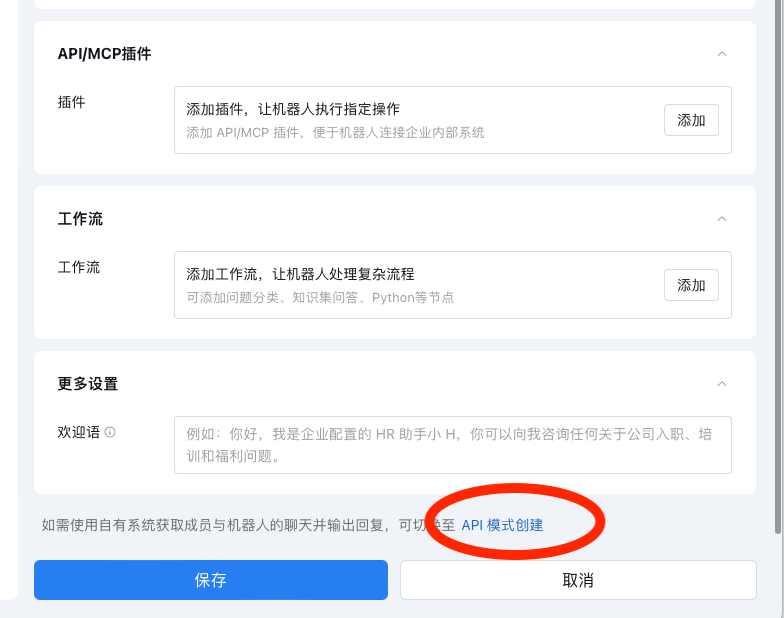
填写机器人名称和头像,完成创建。
第二步:配置 API 连接方式
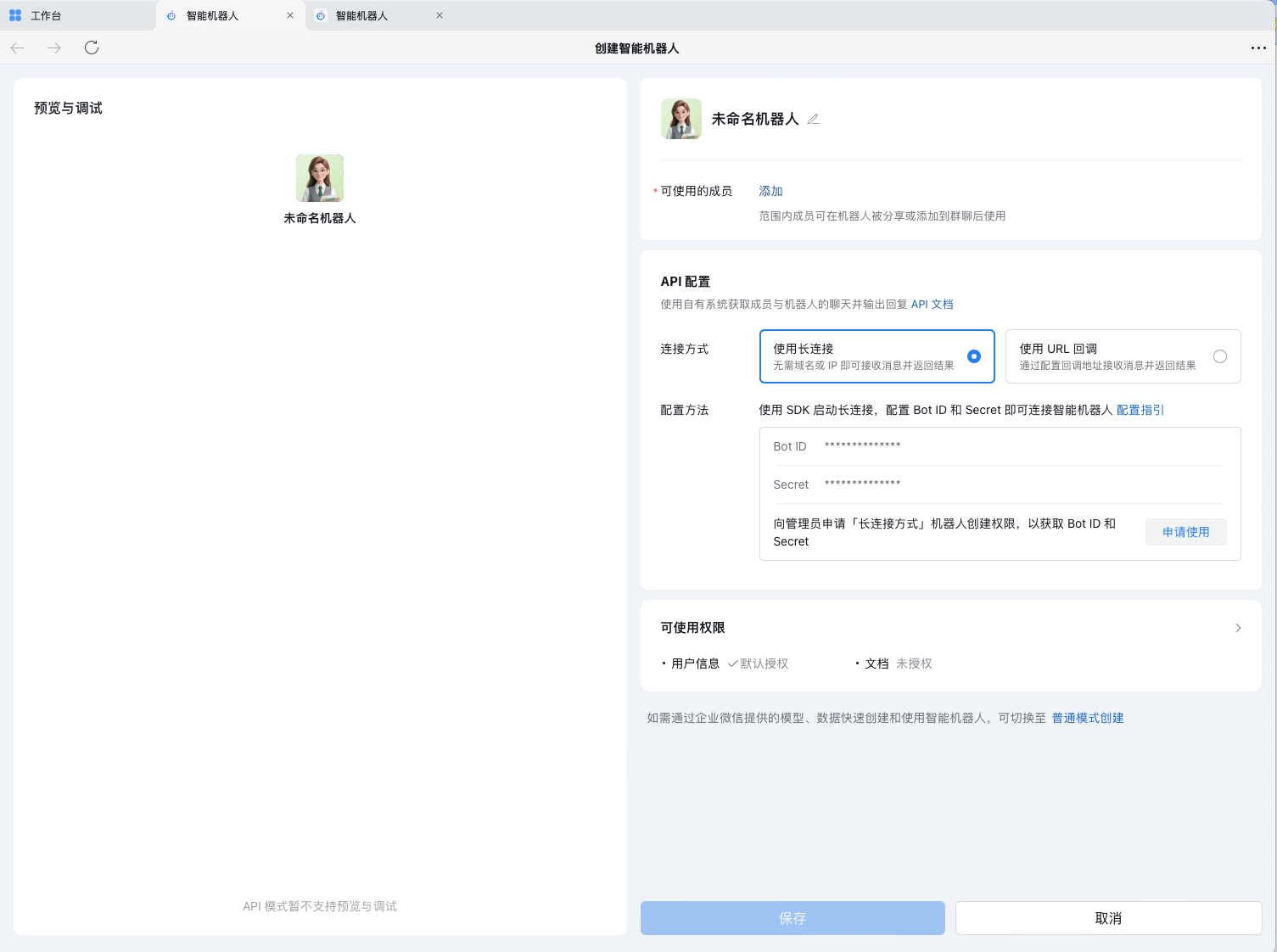
进入刚 API 模式创建的机器人 → 设置 → API 配置。
你会看到两种连接方式:
| 连接方式 | 说明 | 适用场景 |
|---|---|---|
| 使用长连接(halo支持) | 无需域名或公网 IP,SDK 主动连接企业微信服务器 | 本地部署、内网环境 |
| 使用 URL 回调 | 需要配置公网可访问的回调地址 | 有公网服务器的场景 |
选择 使用长连接,点击确认。
第三步:获取 Bot ID 和 Secret
在 API 配置页面,复制以下两个凭据:
- Bot ID:形如
aib-xxxxxxxxxxxxxxxx - Secret:用于鉴权的密钥字符串
📷 截图:Bot ID 和 Secret 的位置
保管好 Secret
Secret 只显示一次,请立即复制保存。如果丢失需要重新生成,已配置的连接会失效。
第四步:在 Halo 中填入凭据
- 打开 Halo,进入 设置
- 找到 消息通道(Message Channels)板块
- 点击 WeCom Intelligent Bot 卡片展开
📷 截图:Halo 设置 → 消息通道 → WeCom Intelligent Bot
- 开启 Enabled 开关
- 填入 Bot ID 和 Secret
- WebSocket URL 留空即可(默认使用
wss://openws.work.weixin.qq.com)
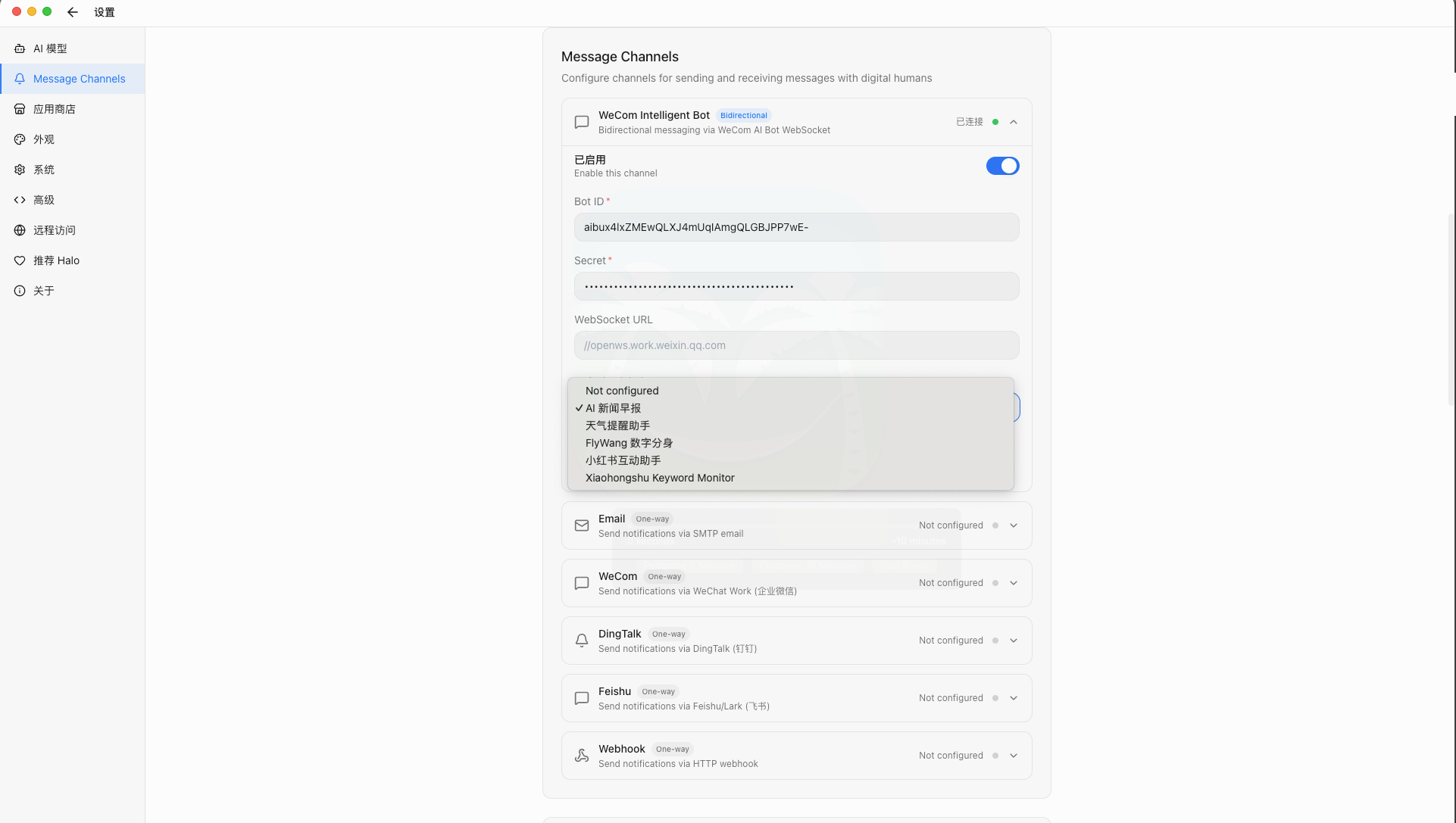
填写完成后配置会自动保存。
注意:要选对卡片
消息通道(Message Channels)板块里有多个卡片,要找的是 WeCom Intelligent Bot,它标有 Bidirectional(双向)徽标。
其他卡片(Email、WeCom、DingTalk、Feishu、Webhook)都是单向通道,只能让数字人向外发通知,无法接收消息——配那些是不起作用的。
第五步:选择默认数字人
在同一个卡片中,找到 Default Digital Human 下拉菜单,选择一个已安装的数字人。
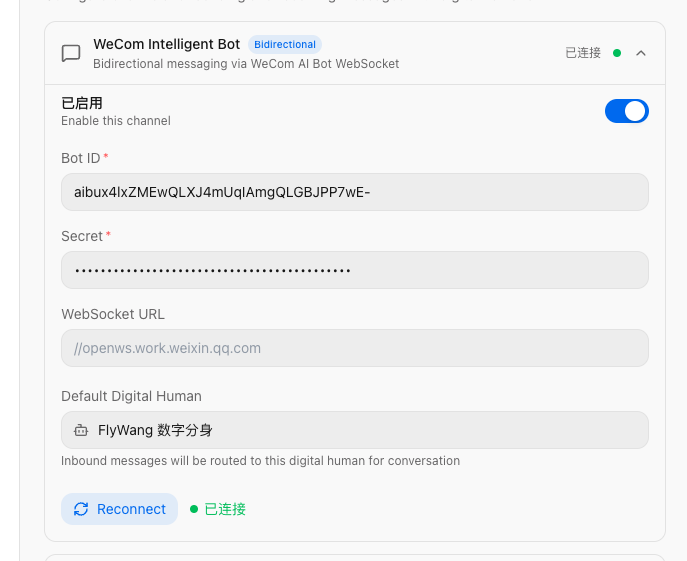
这个数字人会接收并回复所有发给机器人的消息。
下拉菜单是空的?
这是正常的——你需要先安装至少一个数字人,这里才会有选项。
操作步骤:
- 在 Halo 对话中告诉 AI:"帮我创建一个数字人,作为智能助手回复用户消息"
- AI 会自动生成并安装
- 回到这里刷新页面,下拉菜单就会出现刚安装的数字人
提示: 数字人的 system_prompt 不需要提到"企业微信"——消息通道对 AI 是透明的,它只需要像正常助手一样回复即可。简单写
你是一个助手就够用。
也可以先从 数字人商店 安装一个现成的,再回来配置。
验证连接
配置完成后,卡片右上角的状态指示灯会变化:
| 状态 | 含义 |
|---|---|
| 🟢 绿色 Connected | 连接成功,机器人在线 |
| 🟡 黄色 Disconnected | 已启用但未连接,检查 Bot ID / Secret 是否正确 |
| ⚫ 灰色 Not configured | 未启用 |
如果显示 Disconnected,点击 Reconnect 按钮重试。
📷 截图:连接成功后的绿色状态指示
测试
在企业微信中找到你创建的机器人,发送一条消息,数字人应该会自动回复。
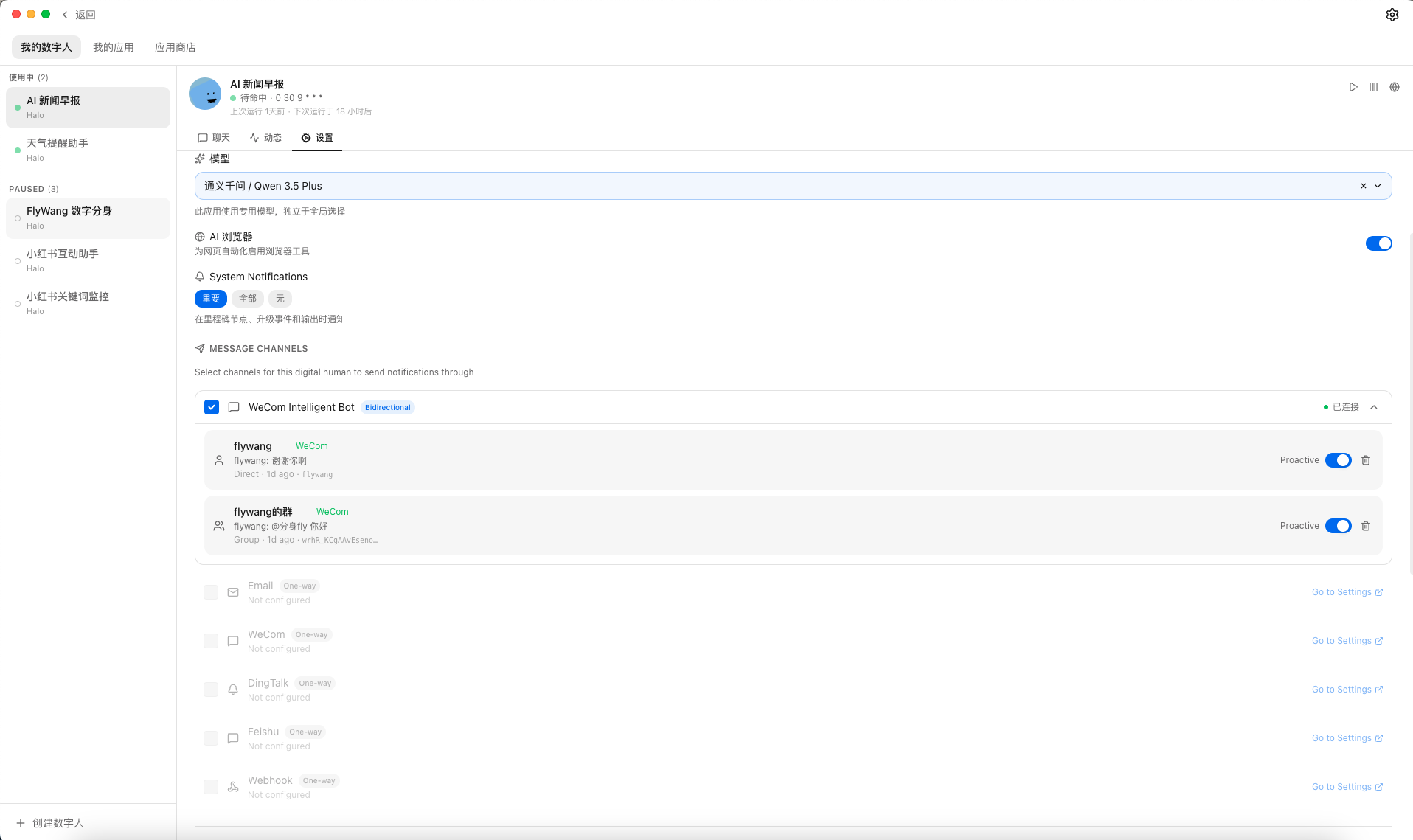
没有收到回复?
- 确认 Halo 正在运行(机器人依赖 Halo 保持连接)
- 确认已选择默认数字人
- 确认数字人已安装并正常工作(可在 Halo 对话中直接测试该数字人)
数字人需要访问需要登录的网页?
如果你的数字人要操作内部系统、企业 OA、或其他需要账号登录的网站,AI 不会自动帮你登录。
最简单的方式:使用数字人详情页的地球按钮
- 打开数字人详情页,点击头部右侧的 地球图标
- 在弹出面板的输入框中输入目标网址,回车打开
- 在弹出的浏览器窗口中完成登录
登录后 session/cookie 会保留,数字人运行时就能直接访问。每个网站只需登录一次,除非 session 过期。
也可以在 Halo 聊天页面点击输入框左下角的浏览器图标打开,效果相同——两者共享同一个 session。
详细说明见 → 浏览器登录快捷入口