
创建数字人
在 Halo 里创建一位数字人:最省事的是直接对 Halo 说你要它做什么;也可以从商店装现成的,或者用表单、导入文件自己建。
直接对 Halo 说
帮我建一个数字人:每个工作日早上 9 点,把前一天的科技新闻整理成 5 条要点。
Halo 会先读官方的创建说明,再问你几个问题,比如几点运行、结果放在哪里、要不要发到群里,然后在当前工作区建好这位数字人,告诉你它建好了。建好后它会出现在 数字人 › 我的数字人 里。
在哪个工作区里说,数字人就建在哪个工作区。说得越具体越好:它每次要做什么、多久做一次、结果交给谁、什么情况下要先问你。不确定的地方,Halo 会问你,不会自己猜运行时间。

开始之前
四种创建方式
| 方式 | 适合 |
|---|---|
| 直接对 Halo 说(上面) | 大多数情况,不用懂任何配置 |
| 从商店安装 | 想直接用别人做好的数字人,填几项配置就能跑 |
| 用表单创建 | 想自己写工作说明,逐项填写 |
| 导入文件 | 同事分享给你一个数字人文件 |
从商店安装
- 点左侧栏的 商店,切到 数字人 标签,点一张卡片看详情。
- 点 安装。
- 选择装到哪个工作区。数字人只能装到一个工作区;只有一个工作区时不用选。
- 有需要填写的配置时点 下一步,按卡片说明填好必填项,再点 安装;没有配置的,直接点 安装。
- 装好后按钮变成 已安装,点 去使用 打开它。
更多见 商店。
用表单创建
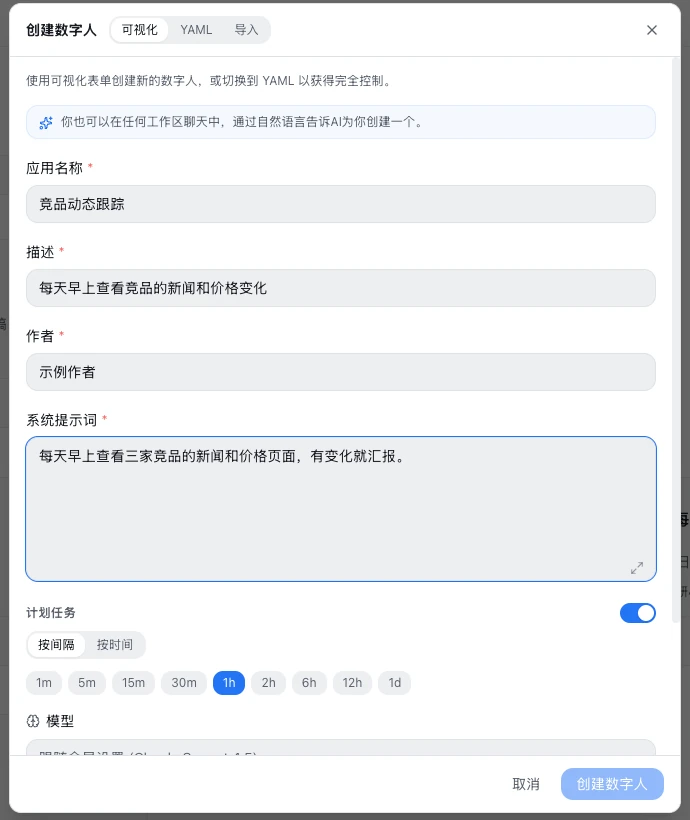
- 点左侧栏的 数字人,在 我的数字人 里点 创建数字人。
- 保持在 可视化 标签,填写:
- 应用名称、描述、作者;
- 系统提示词:数字人的工作说明,每次运行它都会照着做。
- 计划任务 开关默认打开,运行间隔是每 1 小时。按需要改成别的时间,或者关掉(关掉后只在你手动运行或收到机器人消息时工作)。时间怎么设见 运行计划与触发方式。
- 选择模型(默认跟随全局设置),在 安装到 里选一个工作区。也可以当场新建一个工作区。
- 点 创建数字人。
系统提示词 怎么写:写清它是谁、每次运行要做的几件事、结果的格式和交给谁、什么情况要先问你。例如:
text
你负责每天整理科技新闻。每次运行:
1. 搜索前一天的人工智能和互联网新闻;
2. 选出最重要的 5 条,每条一句话总结,附上来源链接;
3. 把结果整理成简报。
如果当天没有值得报的新闻,就说明「今天没有重要新闻」。
想看 YAML 里的全部字段,见 数字人 spec 参考。
导入文件
- 在 创建数字人 对话框里切到 导入 标签。
- 把文件拖到「将数字人文件拖放到此处」,支持
.zip、.dhpkg、.yaml;也可以点 浏览文件夹... 选一个文件夹。 - 确认预览里的内容,在 安装到 里选工作区,点安装。看到「安装完成」就好了。
文件里带的技能会和数字人一起装上。
完成
数字人出现在 数字人 › 我的数字人 里,状态是 待命中 或 运行中。点开它,在 工作动态 里能看到它的运行记录;想马上试一次,点 立即运行。
遇到问题
提示「此工作区中已存在同名数字人」
同一个工作区里不能有两个同名的数字人。换一个名字,或者先卸载旧的那个。
建到了不想要的工作区
打开这位数字人,点右上角 ⋮ 里的 移动到其他工作区,选一个新的工作区。文件和历史记录不会被搬走,之后的新工作在新工作区里进行。
对 Halo 说了,但它没有创建
确认是在会话里说的(不是在别的数字人的定时运行里)。另外,设置 › 高级 › 内置MCP扩展 里的 数字人 需要开着(默认开着),关掉后 Halo 就不能替你创建和管理数字人了。