---
title: "第一次对话:用 Halo 完成第一个任务"
description: "在 Halo 工作区用一句话交代任务,看着 Halo 动手做出一份真实的文件;顺便学会补充要求、停下来,以及回答它的提问。"
type: "tutorial"
audience: ["beginner"]
prerequisites: ["getting-started/setup-ai"]
related: ["getting-started/app-tour", "features/office-documents", "features/image-input"]
lang: "zh-CN"
canonical: "https://hello-halo.cc/docs/getting-started/first-chat.html"
last_updated: "2026-10-19T00:11:17+08:00"
source: "Halo 3.0.4 docs"
---
# 完成第一个任务
在 Halo 工作区用一句话交代任务,看着 Halo 动手做出一份真实的文件;顺便学会补充要求、停下来,以及回答它的提问。
::: say
> 帮我做一份 5 页的 PPT,介绍下季度部门工作计划,风格简洁。
Halo 会用内置的文档技能做出一个 `.pptx` 文件;任务复杂时,它会先列出要做的几步。做好的文件出现在右侧的 **文件** 栏里。不需要先安装任何东西。
:::
## 开始之前 {#before-you-start}
- 已经连好 AI 模型,屏幕上是「今天想做点什么?」。还没连好的话,先看 [连接 AI 模型](https://hello-halo.cc/docs/getting-started/setup-ai.html)。
## 1. 认识起点 {#start}
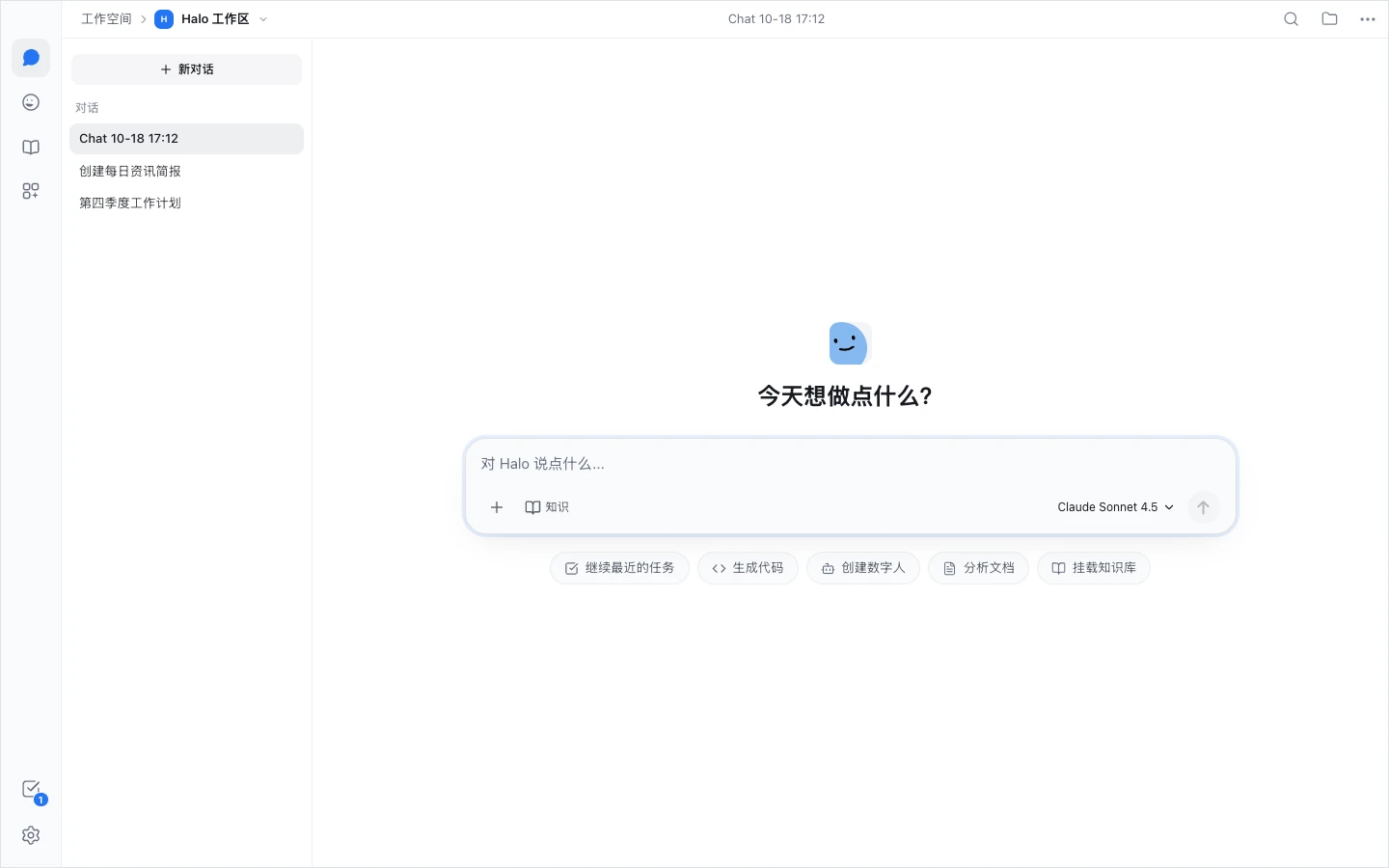
连好模型后,你在 **Halo 工作区**:这是 Halo 自带的默认工作区,不用选文件夹就能直接用。屏幕中间是「今天想做点什么?」和输入框,输入框里写着「对 Halo 说点什么...」。
输入框下面有五个按钮:**继续最近的任务**、**生成代码**、**创建数字人**、**分析文档**、**挂载知识库**。点按钮只会把一句话填进输入框,不会直接发出去,你可以改完再发。(**继续最近的任务** 会打开任务面板。)
## 2. 交代第一个任务 {#ask}
在输入框里写下你想要的结果,按 Enter 发送(Shift + Enter 换行)。像跟同事交代工作一样说清楚就行,不需要特殊格式。可以从下面挑一个试:
| 想做的事 | 可以这样说 |
|---|---|
| 改写一段文字(几秒就好) | 把下面这段话改写成正式的商务邮件:老王,合同的事你看一下,尽快回我 |
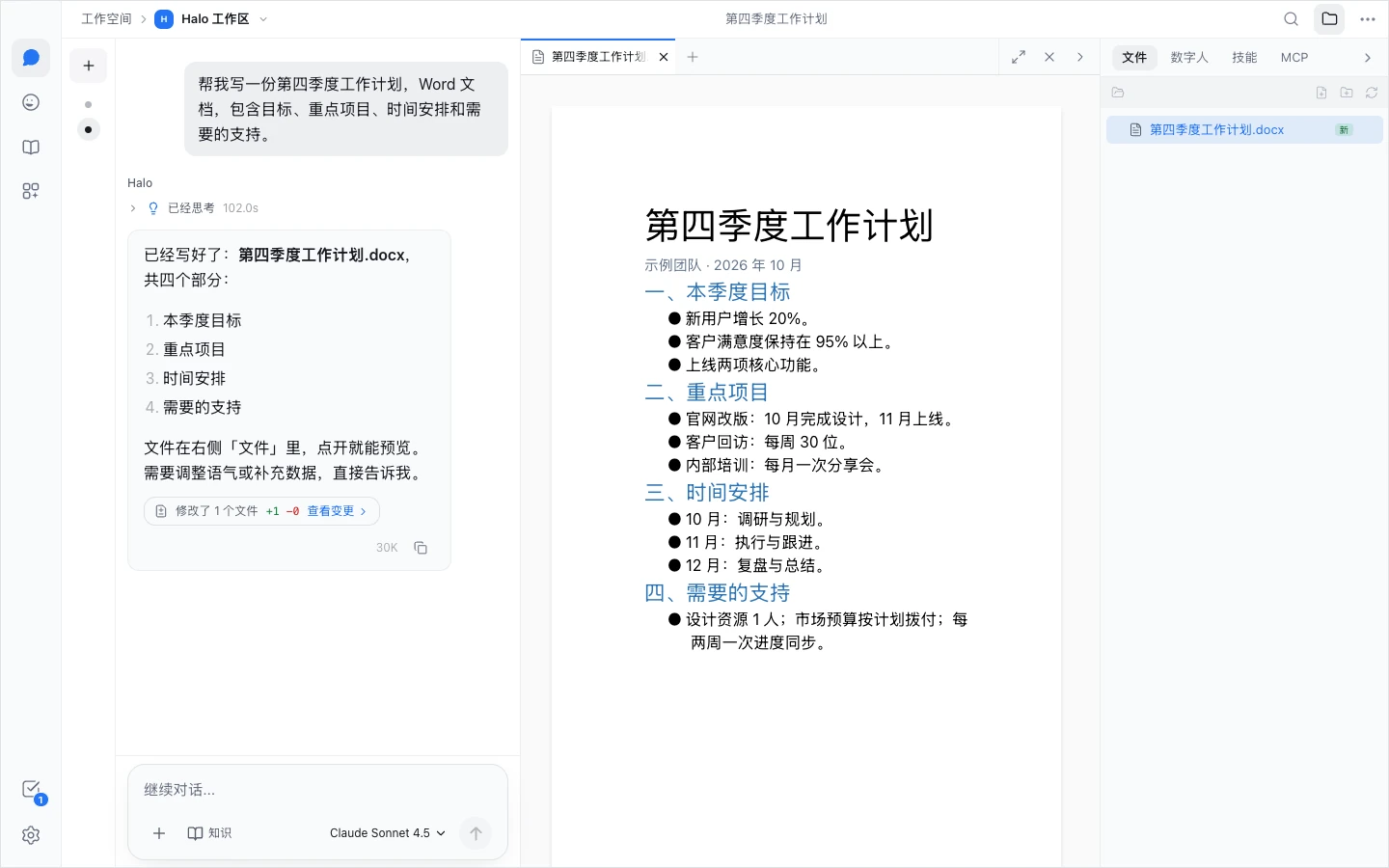
| 写一份文档 | 帮我写一份第四季度工作计划,Word 文档,包含目标、重点项目、时间安排和需要的支持 |
| 做一份演示文稿 | 帮我做一份 5 页的 PPT,介绍下季度部门工作计划,风格简洁 |
| 整理表格 | 帮我把这份表格按部门汇总,生成一个新的 Excel |
整理表格时,先点输入框左边的 **+**,选 **文件和文件夹**,把表格附上再发送。Halo 直接读取你电脑上的文件,不用上传。
发送后,Halo 会边想边做:你能看到它的思路、用到的工具,复杂一点的任务还会列出任务计划,一项项打勾。
## 3. 打开 Halo 做好的文件 {#open-the-file}
Halo 做好的文件在右侧的 **文件** 栏里。文件栏收着时,点窗口右上角的文件夹图标(「展开工作区资源」)打开它。
Halo 直接写出的文件带「新」标记,改过的带「改」标记,这时文件栏也会自动展开。PPT、Word、Excel 文件是 Halo 运行程序生成的,常常不带标记,按文件名找就行。
- **单击** 文件:在右侧画布里预览。Word、Excel、PDF、图片和网页都能直接看;PPT 暂时不能预览,画布会显示「暂不支持预览演示文稿」,点 **在外部应用中打开** 即可。
- **双击** 文件:用电脑上的软件打开,比如 PowerPoint、WPS 或 Keynote。
- **右键** 文件 › **在文件夹中显示**:找到文件在电脑上的位置。
## 4. 中途补充要求,或者让它停下 {#steer}
- **补充要求**:直接再发一条消息,比如「标题换成深蓝色」。Halo 做完手上这一步就会读到,不用等它整段回复结束。
- **停下**:点发送按钮位置的红色方块(「停止生成 (Esc)」),或按 Esc。如果 + 面板开着,第一下 Esc 先关掉面板。
- **回复中断了**:看到「模型响应已中断」时,点 **继续**,Halo 会接着往下做。
## 5. 回答 Halo 的提问 {#answer-questions}
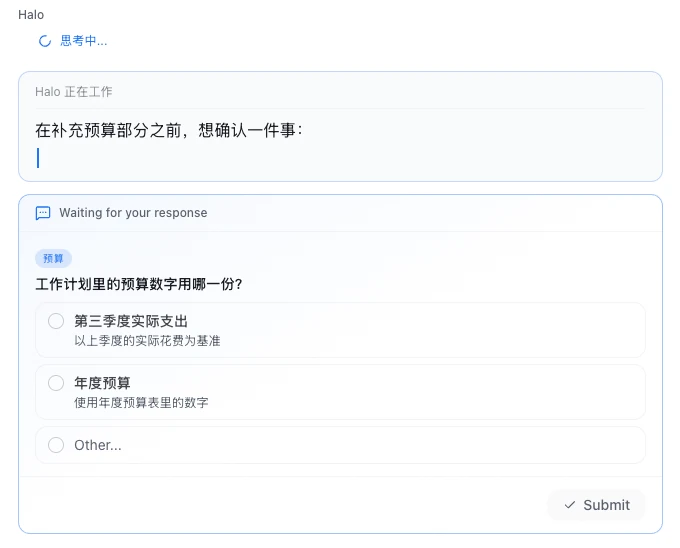
遇到需要你拍板的事,比如风格选哪种、发给谁,Halo 会在对话里弹出一张问题卡片:选一个或几个选项,或者点 "Other..." 自己写,再点 "Submit"。这张卡片目前只显示英文。
## 6. 有不会的,直接问 Halo {#ask-halo}
Halo 会读这份官方文档来回答怎么用它自己。比如可以问:
> 怎么接入飞书机器人?
> 怎么让数字人每个工作日早上 9 点把日报发到群里?
它会照着文档一步步告诉你,能替你做的就直接做。
::: done
右侧文件栏里出现了 Halo 做的文件,双击能用电脑上的软件打开,你的第一个任务就完成了。
:::
## 遇到问题 {#troubleshooting}
### 发出去后出现红色错误,没有回复
多数是模型账号或网络的问题,比如额度用完、Key 无效或登录过期。按报错的原文到 [错误信息速查](https://hello-halo.cc/docs/troubleshooting/common-errors.html) 查找原因。
### 发了图片,提示模型不能看图
提示「当前模型不具备视觉能力——图片将通过本地 OCR 转文字读取(仅文本)」时,Halo 会在本机识别图片里的文字,不需要你做什么。想让 AI 真正"看"图,点输入框旁边的模型名,换一个支持图片输入的模型。详见 [文件和图片](https://hello-halo.cc/docs/features/image-input.html)。
### 找不到右侧的文件栏
点右上角的文件夹图标(「展开工作区资源」),再切到 **文件**。
## 下一步 {#next-steps}
- [认识 Halo 界面](https://hello-halo.cc/docs/getting-started/app-tour.html):两分钟看懂左侧栏、会话页和任务面板。
- [创建数字人](https://hello-halo.cc/docs/digital-humans/create.html):让 Halo 按计划自己干活。
- [Office 文档](https://hello-halo.cc/docs/features/office-documents.html):更多做 Word、Excel、PPT、PDF 的说法和技巧。