---
title: "变更与代码评审:查看 Git 改动、AI 评审并提交"
description: "在 Halo 的「变更」里查看工作区 Git 仓库的改动和差异,让 AI 做快速评审或团队评审,再暂存、提交并推送。"
type: "how-to"
audience: ["developer"]
since: "3.0"
related: ["features/spaces", "features/agent-engines", "guide/from-claude-code"]
lang: "zh-CN"
canonical: "https://hello-halo.cc/docs/features/code-review.html"
last_updated: "2026-10-19T00:11:17+08:00"
source: "Halo 3.0.4 docs"
---
# 变更、代码评审与 Git
在 Halo 的「变更」里查看工作区 Git 仓库的改动和差异,让 AI 做快速评审或团队评审,再暂存、提交并推送。
::: say
> 把刚才的改动提交并推送
Halo 会在工作区里用自己的命令行运行 git:看一下改了什么,写好提交信息,提交后推送到远程仓库,再告诉你提交号。
**前提**:工作区文件夹是 Git 仓库,并且这台电脑上的 Git 已经能推送到这个远程仓库(比如你在终端里推送过一次)。
:::
AI 评审要在 **变更** 里点按钮开始,Halo 不能在对话里替你启动一次评审。
## 开始之前 {#before-you-start}
- 一个绑定了项目文件夹的 [工作区](https://hello-halo.cc/docs/features/spaces.html),文件夹本身或它下一级的某个文件夹是 Git 仓库。
- Git 2.23 或更新版本,见 [安装 Git](#git)。
- 想用 AI 评审,还需要一个能用的 AI 模型,见 [模型与账号](https://hello-halo.cc/docs/features/models.html)。
## 打开变更 {#open-changes}
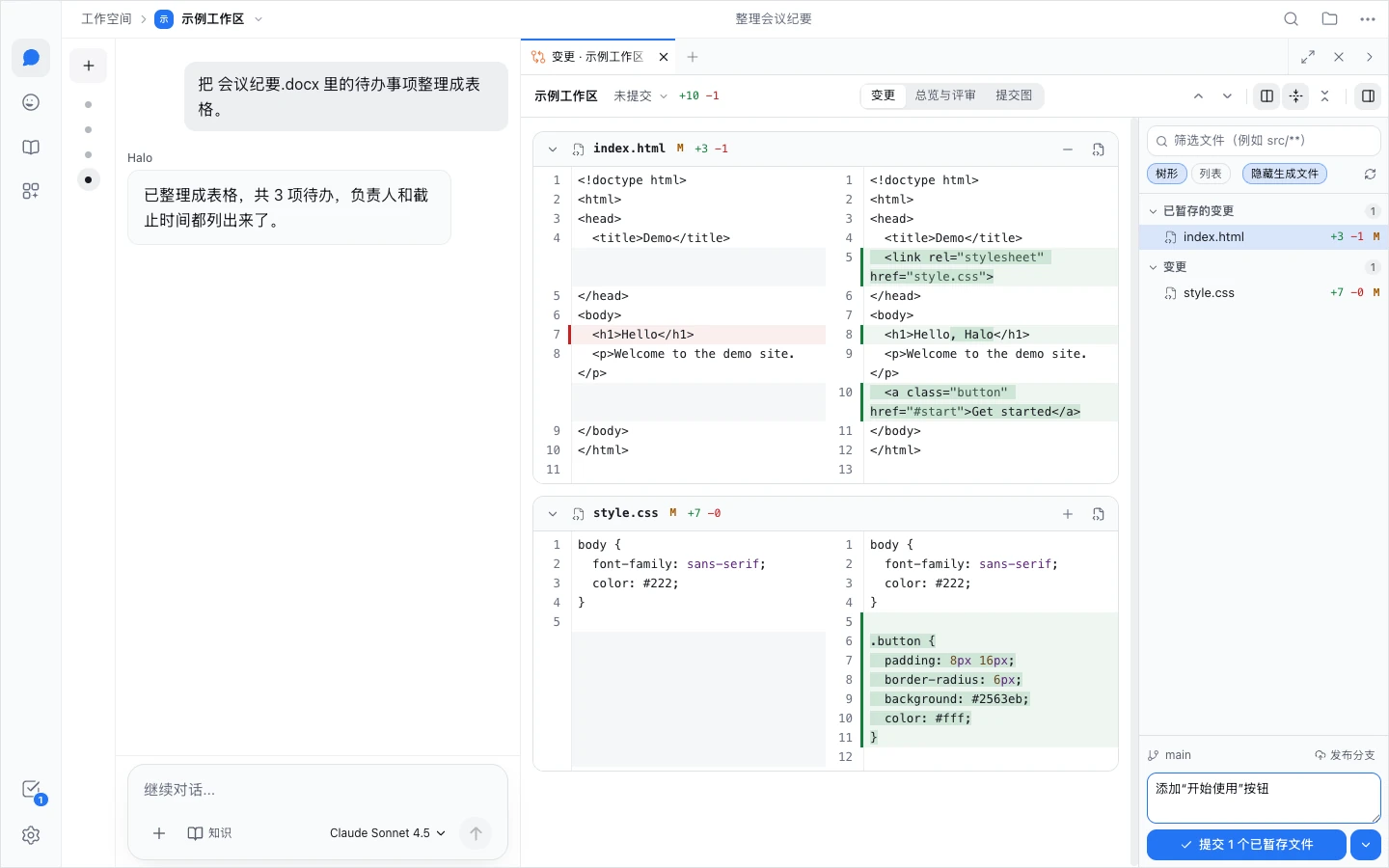
1. 在会话页,点顶栏的 **⋯ 更多 › 变更**(「评审、暂存并提交 Git 变更」)。也可以按 ⌃ ⇧ G(macOS)/ Ctrl Shift G(Windows、Linux)。在 macOS 上是 Control 键,不是 Command 键。
2. 窗口很窄或在 Android 应用里时,点顶栏的 **更多**,再点 **变更**。
3. 画布里打开一个变更标签页,顶栏显示仓库名和当前分支。
变更有三页,在标签页顶部切换:
| 页面 | 用来做什么 |
|---|---|
| **变更** | 文件列表、差异、暂存和提交 |
| **总览与评审**(带「AI」标记) | 改动统计、按文件夹分布,以及 [AI 评审](#ai-review) |
| **提交图** | 只读的提交历史,见 [提交图](#graph) |
每个工作区只有一个变更标签页。打开或切回这个标签页、Halo 窗口回到前台、点 **刷新** 时,内容会重新加载。你看着的时候有文件被改动,顶部会出现「N 个文件有新变更」,点 **刷新** 更新,点 **关闭** 忽略。Halo 不会在后台轮询,也不会在启动时运行 Git。
在对话里点评审任务卡片,也会打开变更。通过 [远程访问](https://hello-halo.cc/docs/features/remote-access.html) 打开的浏览器和 Android 应用也能用变更,Git 在运行 Halo 的那台电脑上执行。
没有工作区时,菜单里没有 **变更**。只想看 AI 在某一条回复里改了哪些文件,用回复下面的 [查看变更](#reply-changes),不需要 Git。
## 找到哪些仓库 {#repositories}
Halo 在两个位置找 Git 仓库:工作区文件夹本身,以及它下一级的文件夹。
- 文件夹里有 `.git` 就算一个仓库。`.git` 是文件的情况(工作树、子模块)也算。
- 以 `.` 开头的文件夹和符号链接文件夹会被跳过,最多检查 1,000 个子文件夹。
- 更深层的仓库找不到。想看它,让工作区直接指向那个文件夹。
找到多个仓库时,顶栏的仓库名变成一个选择器,标题是「此空间中的仓库」,每一项显示分支和相对路径。工作区文件夹本身排在最前,其余按名称排序。
当前分支显示在仓库名旁边。HEAD 处于分离状态时显示「HEAD 分离于 <提交号>」,仓库还没有提交时显示「尚无提交」。变更里不能切换分支。
## 选择比较范围 {#compare}
点顶栏的比较范围(「比较:…」)选择要看哪一部分改动:
| 选项 | 比较的是 | 说明 |
|---|---|---|
| **未提交的变更** | HEAD 和工作区文件,包括未跟踪的新文件 | 默认选项 |
| **已暂存的变更** | HEAD 和暂存区 | — |
| **自上次评审以来** | 上次开始 AI 评审时的文件和现在 | 还没评审过时不能选,提示「请先进行一次评审」 |
| **与分支比较…** | 从当前分支和所选分支的分叉点到现在 | 从 **分支** 或 **远程分支** 里选,选择器注明「从分叉点开始比较」 |
| **与提交比较…** | 所选提交和现在的工作区文件 | 从 **标签** 或 **最近的提交** 里选 |
- 仓库还没有提交时,**与分支比较…** 和 **与提交比较…** 不能选。
- 选择器可以搜索,最多列出 60 项,提交号显示前 7 位。
- 选了分支或提交后,范围显示为「与 <分支或提交> 比较」。
- 在 [提交图](#graph) 里点一个提交,会多出一个范围「提交 <提交号>」:这个提交和它的第一个父提交比较。
没有改动时,变更显示「无变更」「没有已暂存的内容」「自上次评审以来没有变更」「与 <分支或提交> 无差异」或「空提交」。
## 文件列表 {#file-list}
在 **未提交的变更** 范围里,文件分成三组:**冲突**、**已暂存的变更**、**变更**。其他范围只有一组 **变更**。
- **冲突** 组注明「请在终端中解决这些问题,或让 AI 处理。」变更里不能编辑冲突。
- 用 **树形** / **列表** 切换显示方式,默认树形。
- 在「筛选文件(例如 src/**)」里输入路径筛选,点 **清除筛选** 恢复。
- **隐藏生成文件** 默认打开:隐藏锁文件、压缩文件、快照,以及在 `.gitattributes` 中标记为 `linguist-generated` 的文件。列表会显示「已隐藏 N 个生成文件」,点 **显示** 查看。
- 列表最多显示 5,000 个文件,超出时提示「正在显示前 N 个文件」。
- 文件列表的宽度可以拖动,双击分隔线恢复默认。画布较窄时,文件列表收进 **文件列表** 抽屉。
并排显示、折叠、列表宽度、树形和隐藏生成文件这些选择保存在当前设备上。
## 阅读差异 {#diffs}
差异按文件卡片从上往下排列。工具栏上有:
| 控件 | 作用 |
|---|---|
| **上一处变更** / **下一处变更** | 在改动之间跳转,快捷键 Shift F7 / F7 |
| **并排显示** | 默认打开。画布宽度不足 640 px 时改为单栏,提示「并排显示需要更宽的画布」 |
| **折叠无变更区域** | 默认打开 |
| **折叠所有文件** / **展开所有文件** | 一次收起或展开所有卡片 |
差异是只读的,不能在里面直接修改。要改文件,点 **在编辑器中打开**,文件会在画布的编辑器标签页里打开。
选中差异里的一段文字,可以 **添加到对话**,引用会带上文件、哪一侧和比较范围,见 [会话里的引用](https://hello-halo.cc/docs/features/conversations.html#references)。
大文件的限制:
| 情况 | 显示 |
|---|---|
| 某一侧超过 2 MiB | 「过大,无法显示(大小)」 |
| 二进制文件 | 「二进制文件」和大小 |
| 改动 1,500 行及以上,或生成文件 | 「差异较大 · N 行」,点 **加载差异** 才显示 |
| 整体差异非常大 | 「大型差异 · 一次显示一个文件」 |
## 暂存、取消暂存和丢弃 {#stage-and-discard}
1. 把鼠标移到文件行上。未暂存的文件有 **暂存** 和 **丢弃**,已暂存的文件有 **取消暂存**。
2. 要整组操作,点组标题上的 **全部暂存** 或 **全部取消暂存**。差异卡片上也有 **暂存文件** / **取消暂存文件**。
3. 暂存和取消暂存立即生效,不会确认。
冲突文件不能暂存、取消暂存或丢弃。变更里只能整个文件暂存,不能按代码块或按行暂存。
**丢弃** 每次都会先确认:
- 已跟踪的文件:「丢弃对 <文件名> 的变更?」「此操作在 Halo 中无法撤销。」只丢弃工作区里的改动,已暂存的部分保留。
- 未跟踪的新文件:「将 <文件名> 移至回收站?」「Git 中没有这个新文件的副本。你可以从回收站恢复它。」文件会移到系统回收站,不会被直接删除。
::: warning 注意
丢弃已跟踪文件的改动后,Halo 里没有撤销。没把握时先提交,或先复制一份。
:::
## 提交和推送 {#commit-and-push}
提交框在文件列表下方。它显示当前分支名,但不能在这里切换分支。
1. 暂存要提交的文件。
2. 在「提交信息(按 ⌘ ↵(macOS)/ Ctrl Enter(Windows、Linux) 提交)」里写提交信息。变更不会替你生成提交信息。
3. 点 **提交 N 个已暂存文件**,或按 ⌘ ↵(macOS)/ Ctrl Enter(Windows、Linux)。没有暂存文件时按钮提示「暂存要提交的文件」,没写提交信息时提示「输入提交信息」。
4. 想提交后立刻推送,点主按钮旁边的 ▾(**更多提交选项**),选 **提交并推送**。
5. 想改上一次提交,在同一个菜单里选 **修正上一次提交**。提交信息框为空时,沿用原来的提交信息。仓库还没有提交时不能选。
提交会运行仓库里的提交钩子。钩子拒绝时显示「提交钩子拒绝了本次提交。」,点 **显示输出** 查看原因。
推送时,分支已有上游就直接 `git push`;没有上游,就推送到 `origin`(或唯一的远程仓库)并设为上游。提交成功但推送失败时,显示「已提交 <提交号>,但推送失败」,提交仍然保留。
提交最长等 5 分钟,推送和拉取最长等 3 分钟。
## 同步和发布分支 {#sync}
分支名旁边的按钮显示 ↑待推送 ↓待拉取 的提交数。这些数字来自上一次获取(fetch),鼠标悬停时提示「计数来自上次获取。点击即可拉取并推送。」
点这个按钮,Halo 会:
1. 运行 `git pull --ff-only`,只做快进,不合并也不变基。
2. 本地有待推送的提交时,再推送。
点下就执行,不会确认。完成后提示「已与 <上游> 同步」。
分支还没有上游时,按钮显示 **发布分支**。点它会把分支推送到远程仓库并设为上游,完成后提示「已发布 <分支名>」。
不能快进时(本地和远程各有新提交),同步会停下,请在终端里合并,或在对话里让 AI 处理。
## 提交图 {#graph}
从 3.0.4 起,变更有第三页 **提交图**:只读的提交历史,每条分支线一条泳道,每次加载 300 个提交,往下滚动继续加载。
- 用 **所有分支** 选择要看的分支。
- 在「按作者筛选(Enter)」或「搜索提交信息(Enter)」里输入后按 Enter。
- 点一个提交,**变更** 页会显示这个提交和它第一个父提交的差异,比较范围变成「提交 <提交号>」,提交框里显示这个提交的标题。
提交图里不能检出或重置。
## AI 评审 {#ai-review}
AI 评审读当前比较范围里的改动和周边代码,写一份评审报告。它在这个工作区里新建一个评审对话,在后台运行:你当前的对话不受影响,也不会切到新对话。
1. 在变更里选好 [比较范围](#compare),比如 **未提交的变更**。
2. 切到 **总览与评审**,找到 **AI 评审** 卡片(「将在此空间新建一个评审对话」)。
3. 点 **快速评审** 或 **团队评审**,评审立即开始,不会再确认。
4. 卡片上显示进度,并注明「你可以离开此页面」。想中止,点 **停止**。
5. 评审完成后,报告显示在卡片里。
| | 快速评审 | 团队评审 |
|---|---|---|
| 谁来评审 | 一个智能体读改动和周边代码,写出报告 | 三个智能体分别评审架构、回归问题以及性能与提示词,再相互质疑彼此的发现 |
| 通常耗时 | 1–3 分钟 | 5–15 分钟 |
| Token 消耗 | — | 约为快速评审的 4–6 倍 |
| 项目规范 | 先读 `AGENTS.md`、`CLAUDE.md` 等规范文件 | 同左 |
::: warning 注意
团队评审会启动 3 个子智能体,约消耗 4–6 倍 Token。评审用的是工作区平常用的模型和账号,费用由你的账号或 API 提供商收取。
:::
评审时 AI 只读不写:不改文件、不构建、不执行 Git 写操作。仓库里的内容只当作材料,不当作给 AI 的指令。范围里没有改动时不能评审(「没有可评审的变更」)。改动的文件超过 400 个时,多出的部分按文件夹汇总。团队评审暂时用不了时,卡片显示「团队评审暂不可用」;团队工具中途失败时,会退回一个评审者,报告里会说明。
### 读评审报告 {#review-report}
报告用界面语言写成,固定分为五部分:**结论**、**必须修**、**需要你决定**、**建议**、**结构摘要**。每条发现都标出 `路径:行号`,点链接打开那个文件的差异页。
卡片上的操作:
| 操作 | 作用 |
|---|---|
| **打开对话** | 打开评审对话。你可以接着说,比如「把必须修的问题改掉」 |
| **将完整报告添加到对话** | 把整份报告作为引用放进输入框 |
| **重新评审** ▾ | 再评审一次,选「快速评审 · 单个智能体」或「团队评审 · 3 个子智能体,消耗更多 Token」 |
卡片还显示评审时间、用时和 Token 数。评审之后文件又变了,卡片提示「基于 <时间> 时的变更,之后又有 N 个文件被修改。」
- 每次开始评审,Halo 会给当时的文件拍一个快照,**自上次评审以来** 范围就是和它比较。快照是 Git 里没有被引用的对象,`git gc` 可能清理掉它(默认约两周),之后显示「上次评审的快照已不可用」。
- 每个仓库只保留最近一次评审。删掉评审对话后,卡片显示「评审对话已被删除」。
- 评审对话是一个普通对话,标题是「评审 · <范围> · N 个文件」,出现在会话列表和 [任务面板](https://hello-halo.cc/docs/features/tasks.html) 里。第一条消息是评审任务卡片,点它回到变更的总览页。
- 报告不会作为行内批注写进差异里。
## 回复下的查看变更 {#reply-changes}
AI 在一条回复里用文件工具改了文件,回复下面会出现「修改了 N 个文件 · +增加 −删除 · 查看变更」。
1. 点 **查看变更**。画布打开一个只读的标签页,标题是「<时间> 的回复」,顶部写着「此回复中编辑了 N 个文件 · 只读」。
2. 每次编辑显示为一段差异,整文件写入显示写入的全部内容。
3. 点 **转到回复** 回到那条回复,点 **打开文件** 或 **在编辑器中打开** 查看文件。
这个视图不需要 Git,也没有仓库、比较范围、暂存和提交。它注明「仅显示通过文件工具所做的编辑,通过命令所做的修改不包含在内。」AI 用命令行改的文件,要在 [变更](#open-changes) 里看。
## 安装 Git {#git}
变更需要 Git 2.23 或更新版本。Halo 第一次需要 Git 时才去找它,不在启动时检查。找不到时,最多每 60 秒重新找一次。
#### macOS
Halo 依次查找 PATH 里的 `git`、`/opt/homebrew/bin`、`/usr/local/bin` 和 `/usr/bin`。
没装 Xcode Command Line Tools 的 Mac,`/usr/bin/git` 无法运行,变更显示「Git 无法在这台电脑上运行」。在终端里运行下面的命令,装完后点 **重试**:
```bash
xcode-select --install
```
#### Windows
Halo 依次查找 PATH 里的 `git.exe`、Halo 自己安装的便携版 Git、你为 Halo 指定的 Git Bash 旁边,以及 Program Files 和 LocalAppData 下的标准安装位置。
找不到 Git 时,变更显示「Git 未安装」。在桌面版里点 **安装 Git**,Halo 会下载便携版 Git,显示进度,装好后自动重试。通过远程访问打开时没有这个按钮,要在运行 Halo 的电脑上安装。Git Bash 的设置见 [安装 Halo](https://hello-halo.cc/docs/getting-started/install.html#git-bash)。
#### Linux
Halo 先查找 PATH 里的 `git`,再查找 `/usr/local/bin` 和 `/usr/bin` 等常见位置。找不到时,变更显示「Git 未安装」,用系统的包管理器装好 Git 后点 **重试**。
Halo 从不弹出账号密码、SSH 或 GPG 的输入框,联网的 Git 操作在后台运行,不会等你输入。推送前,先在终端里对这个仓库推送一次,让 Git 保存好凭据。
Halo 自动读取仓库时,不会运行仓库配置里指定的程序(过滤器、fsmonitor、外部 diff、textconv)。你点击的写操作按 Git 平常的方式运行,包括钩子、LFS 和凭据助手。
::: done
变更里列出了改动的文件,提交后这些文件从「未提交的变更」里消失;AI 评审卡片里出现带「结论」和「必须修」的报告。看到这些,就说明变更和 AI 评审都在正常工作。
:::
## 遇到问题 {#troubleshooting}
### 此空间不是 Git 仓库
Halo 只在工作区文件夹和它下一级的文件夹里找仓库。确认仓库在这两个位置之一,不是更深的目录,也不是以 `.` 开头的文件夹或符号链接。必要时在 [工作区](https://hello-halo.cc/docs/features/spaces.html) 里把文件夹改成仓库所在的文件夹。
### Git 未安装
按 [安装 Git](#git) 里你的系统操作。Windows 桌面版可以直接点 **安装 Git**。
### Git 无法在这台电脑上运行
macOS 缺少 Xcode Command Line Tools。在终端里运行 `xcode-select --install`,装完后点 **重试**。
### Git 需要你先登录。请在终端中推送一次,然后重试。
Halo 不会替 Git 输入凭据。在终端里对这个仓库运行一次 `git push`,按提示登录,然后回到变更再试。
### Git 还不知道你是谁
在终端里设置提交者信息,再提交:
```bash
git config --global user.name "zhangsan"
git config --global user.email "zhangsan@example.com"
```
### 无法快进。请在终端中合并,或让 AI 来完成。
本地和远程各有新的提交,同步只做快进。在终端里合并或变基,或者在对话里让 AI 处理,然后再点同步。
### 远程仓库有你尚未获取的提交。请先同步,再推送。
先点分支旁的同步按钮拉取,再提交并推送。
### 拉取会覆盖你未提交的变更
先提交或丢弃这些改动,再同步;也可以在终端里自己处理。
### 你当前不在任何分支上,因此没有可推送的内容
HEAD 处于分离状态。在终端里切换到一个分支,或让 AI 切换。变更里不能切换分支。
### 另一个 Git 进程正在使用此仓库
终端或其他工具正在操作这个仓库。等它结束后重试。
### Git 响应时间过长。请重试。
提交超过 5 分钟、推送或拉取超过 3 分钟没有完成。检查网络和提交钩子,然后重试。
### 「自上次评审以来」不能选
还没有做过 AI 评审,或上次评审的快照已被 `git gc` 清理。重新评审一次即可。
### AI 改了文件,回复下的查看变更里却没有
回复的变更视图只显示 AI 用文件工具做的编辑,命令行做的修改不在里面。打开 **⋯ 更多 › 变更** 查看仓库里的全部改动。
## 下一步 {#next-steps}
- [从 Claude Code / Codex 迁移](https://hello-halo.cc/docs/guide/from-claude-code.html):用已有的订阅、`CLAUDE.md` 和技能在 Halo 里写代码
- [Agent 引擎](https://hello-halo.cc/docs/features/agent-engines.html):选择 Claude Code、Codex 等引擎来执行编码任务
- [工作区](https://hello-halo.cc/docs/features/spaces.html):把工作区指向你的项目文件夹